Guía en Video de KALIA Cloud y KaliaPC Coach
Recorre visualmente cada pantalla del sistema con ejemplos interactivos, o pulsa cualquier capítulo debajo del reproductor para saltar directo al minuto exacto.
¿Qué es KALIA y quiénes pueden usarlo?
¿Qué problema resuelve KALIA? Cuando una organización atiende personas por teléfono, videollamada o chat, humanamente es casi imposible escuchar y revisar todas las conversaciones. Por lo general, un supervisor apenas alcanza a revisar entre el 1% y el 3% de los casos, enterándose demasiado tarde cuando hubo un mal trato, una promesa equivocada, un paciente angustiado o una oportunidad perdida.
KALIA escucha, comprende, evalúa y acompaña el 100% de tus conversaciones: tanto las grabaciones históricas y chats escritos como las atenciones que ocurren en vivo en este mismo instante.
Mucho más que Call Centers: Una Plataforma Abierta a Cualquier Conversación Profesional
Aunque KALIA posee herramientas completas para grandes centros de contacto, su asistente en tiempo real (KaliaPC Coach) y su centro de práctica sirven para cualquier profesional que se comunique con personas en línea o por teléfono:
🩺 Médicos, Psicólogos y Telemedicina
Detecta durante la videoconsulta el estado de ánimo del paciente (ansiedad, agotamiento, desánimo), analiza signos vitales y gestos del rostro por cámara (tecnología Asclepia), sugiere preguntas clínicas empáticas y redacta la nota médica estructurada al terminar.
🎓 Maestros, Profesores y Tutores Online
Acompaña clases virtuales cuidando el ritmo de voz del docente, recordando los temas del programa que faltan por explicar, sugiriendo ejemplos claros ante dudas del alumno y generando automáticamente el resumen de la clase.
🎤 Conferencistas, Expositores y Consultores
Funciona como un apuntador invisible en pantalla durante charlas, webinars o reuniones ejecutivas: controla tiempos por bloque, marca puntos clave cubiertos y entrega respuestas rápidas ante preguntas difíciles de la audiencia sin verse al compartir pantalla.
🎧 Atención al Cliente, Ventas y Cobranza
Evalúa el 100% de llamadas y chats con pautas de calidad personalizadas, previene errores legales graves antes de colgar, entrena nuevos ejecutivos con clientes simulados por voz y controla los costos en tiempo real.
1. Evaluación Automática 100%
Califica cada conversación de 0 a 100 puntos (y en porcentaje), explicando con citas textuales qué puntos de tu pauta se cumplieron y cuáles fallaron.
2. KaliaPC Coaching en Vivo
Ventana liviana en tu computador que escucha la conversación al instante, sugiere qué responder ante momentos difíciles y resume todo al colgar.
3. Centro de Entrenamiento IA
Permite practicar por micrófono frente a personas virtuales con distintas personalidades y objeciones antes de atender casos reales.
Privacidad y Adaptabilidad Total
KALIA se adapta a las normas de privacidad de cada institución (salud, educación, banca, seguros o servicios): puede funcionar 100% en la Nube, en Modo Mixto (limpiando datos sensibles como tarjetas de crédito en el propio computador antes de enviarlos) o 100% Local dentro de tu red interna cuando tus políticas de confidencialidad lo exijan.
1. Ingreso Seguro y Cómo Moverte por el Menú
1.1 Cómo Iniciar Sesión (con tu Correo o Documento de Identidad)
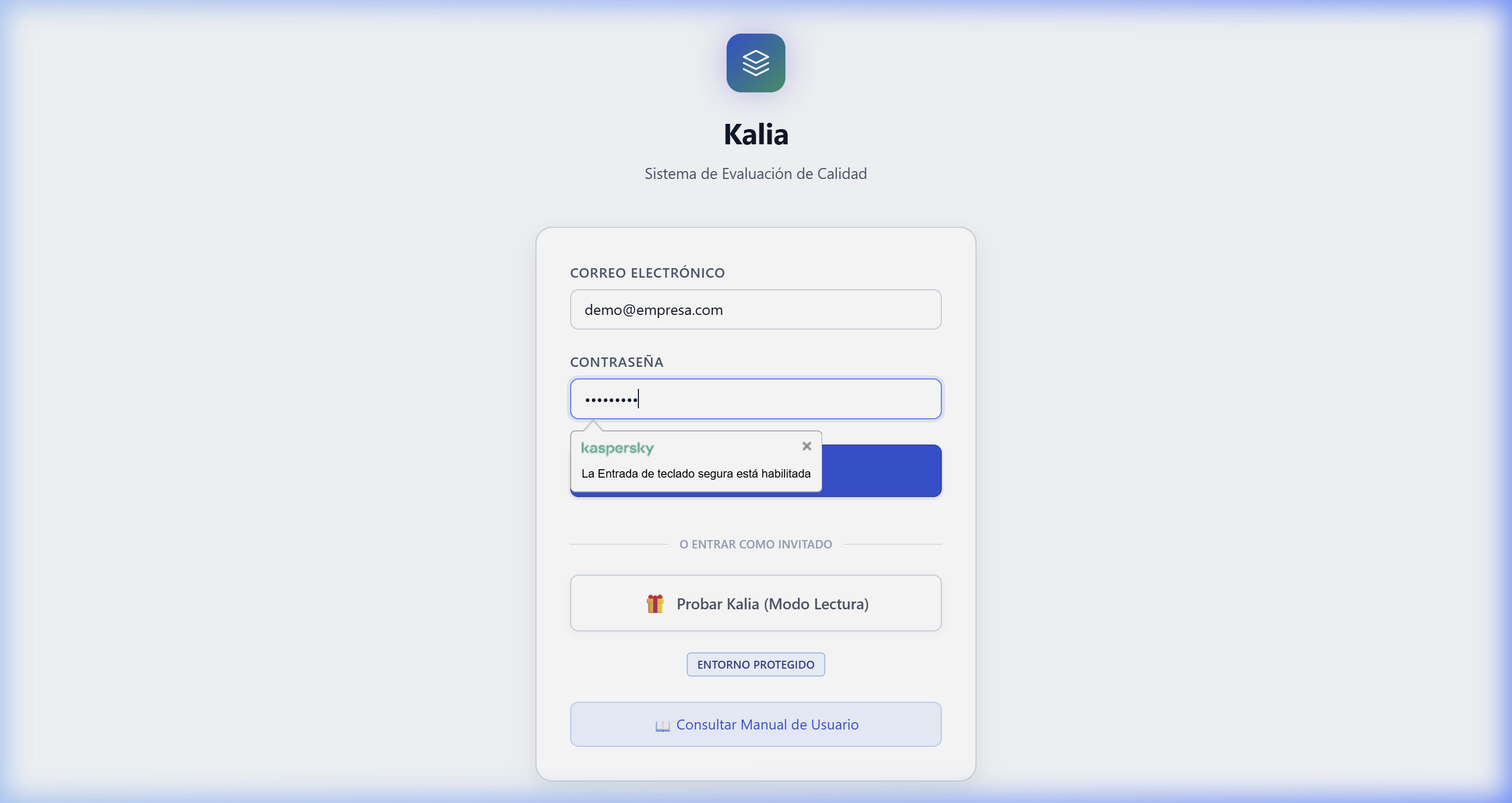
Para entrar a KALIA desde tu navegador web, solo necesitas las credenciales entregadas por el administrador de tu organización. La pantalla de bienvenida está pensada para ser muy simple:
- Ingreso Flexible: Puedes escribir tu correo electrónico corporativo (por ejemplo,
nombre@tuempresa.com) o directamente tu RUT / número de documento nacional; el sistema reconoce ambos formatos de inmediato. - Código de Verificación por Seguridad (2 pasos): Si tu empresa activó la verificación adicional de seguridad, después de poner tu contraseña recibirás un código corto de 6 números en tu correo para confirmar que realmente eres tú.
- Modo de Recorrido Guiado (Demo de 5 minutos): Permite explorar las pantallas en reuniones o capacitaciones en modo de solo lectura, sin riesgo de borrar ni modificar nada por error.
1.2 Cómo Funciona el Menú Lateral Inteligente
Al ingresar verás a la izquierda una barra azul oscura. Este menú se adapta automáticamente a tu cargo: un Director o Gerente verá todas las secciones de estrategia, costos y reportes, mientras que un Ejecutivo o Profesional verá únicamente sus evaluaciones y su centro personal de práctica, evitando distracciones.
- Buscador Rápido arriba a la izquierda: Si no recuerdas en qué grupo está una pantalla, escribe una palabra en “Buscar en el menú...” (por ejemplo:
Usuarios,Pautas,EscenariosoCostos) y el menú mostrará al instante la opción exacta. - Secciones Desplegables y Botón “Ocultar panel”: Las herramientas están ordenadas en 5 grupos claros (Tiempo Real, Auditoría y Calidad, Entrenamiento y Coaching, Inteligencia y Analítica y Gestión del Negocio). Si trabajas en una pantalla pequeña, pulsa “Ocultar panel” abajo a la izquierda para ganar más espacio horizontal.
- Tu Perfil Personal: Abajo del todo aparece tu nombre y tu rol actual. Haciendo clic allí puedes cambiar tu contraseña cuando quieras o cerrar tu sesión.
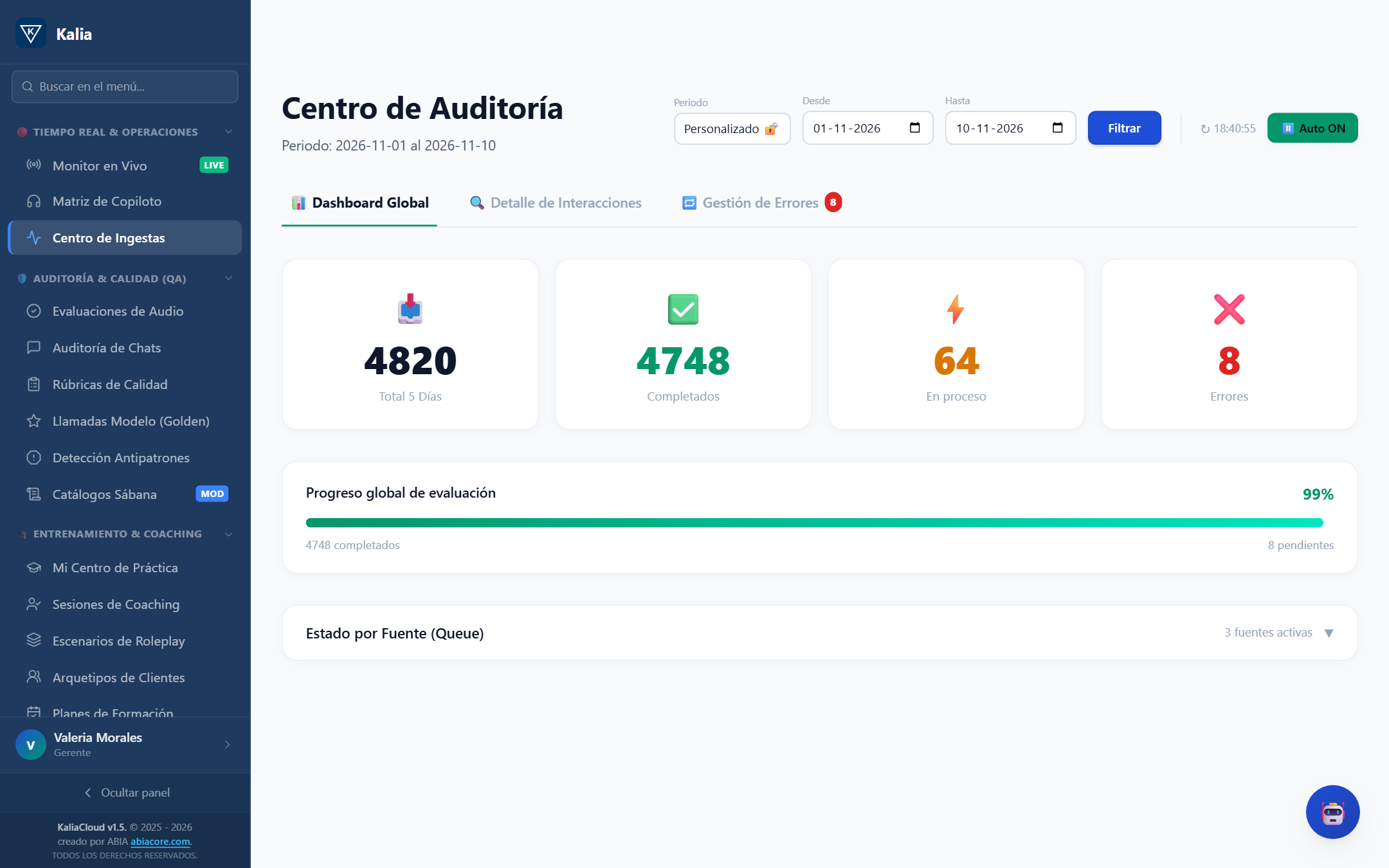
2. Supervisión en Vivo y Recepción de Grabaciones
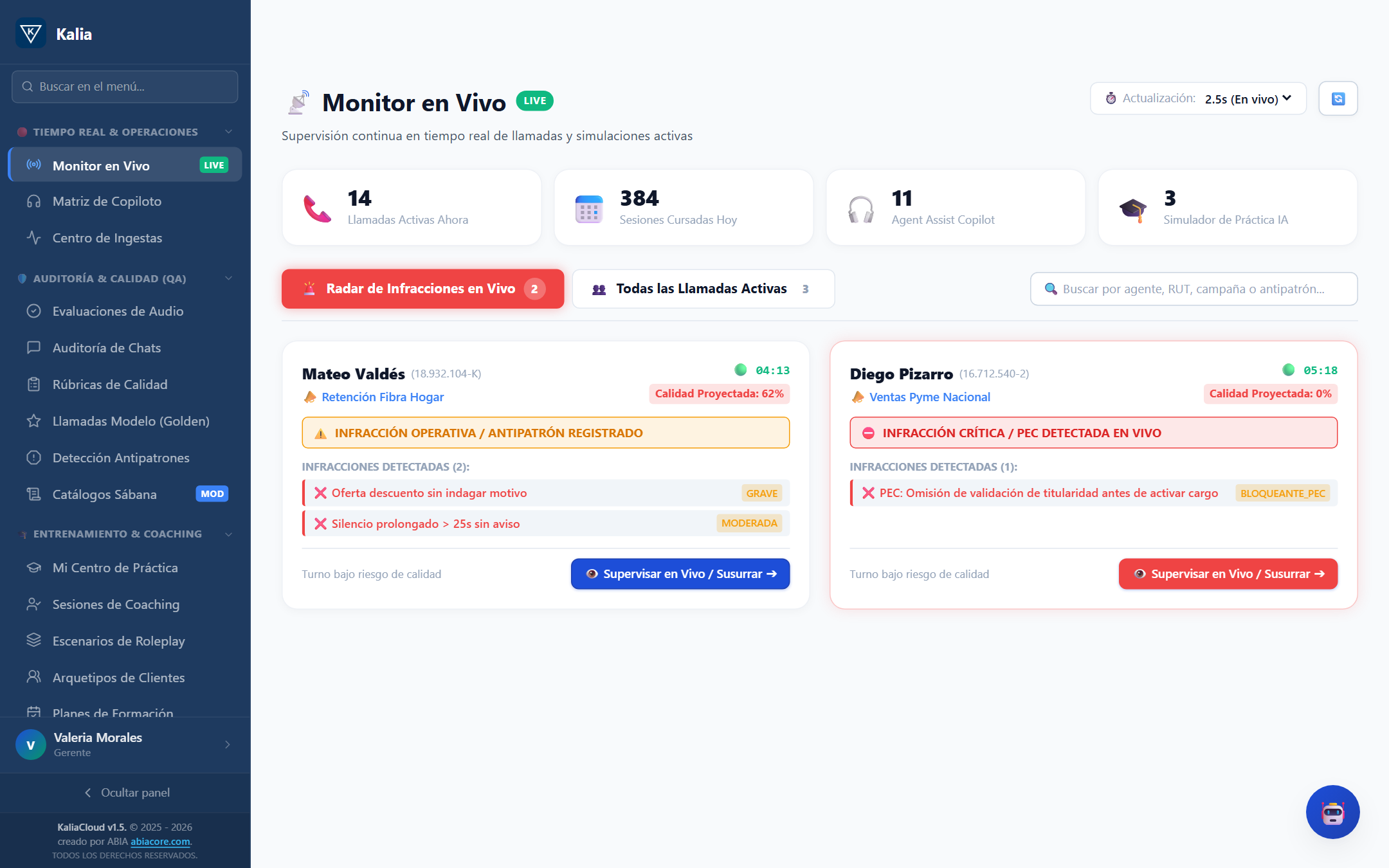
2.1 Monitor en Vivo: El Radar que Avisa Solo Cuando Alguien Necesita Ayuda
Cuando hay decenas de llamadas o atenciones ocurriendo al mismo tiempo, ningún supervisor puede revisarlas todas a la vez. Por eso el Monitor en Vivo funciona con un enfoque muy práctico: solo te alerta sobre las conversaciones que están teniendo problemas en este preciso momento, dejando trabajar tranquilos a quienes van bien.
- Alerta Amarilla o Roja Instantánea: Si durante una llamada el puntaje baja de lo esperado (alerta amarilla) o la persona comete una falta grave que pone la nota en 0% (alerta roja), su tarjeta aparece de inmediato en el radar explicando qué acaba de ocurrir.
- Enviar un “Susurro” en Pantalla sin Interrumpir: Con el botón “Supervisar en Vivo / Susurrar”, el líder puede escribirle un consejo directo (por ejemplo: “Recuerda confirmarle los 12 meses de vigencia antes de cerrar”) que aparece al instante en la pantalla de KaliaPC del ejecutivo, sin que el cliente o paciente escuche nada.
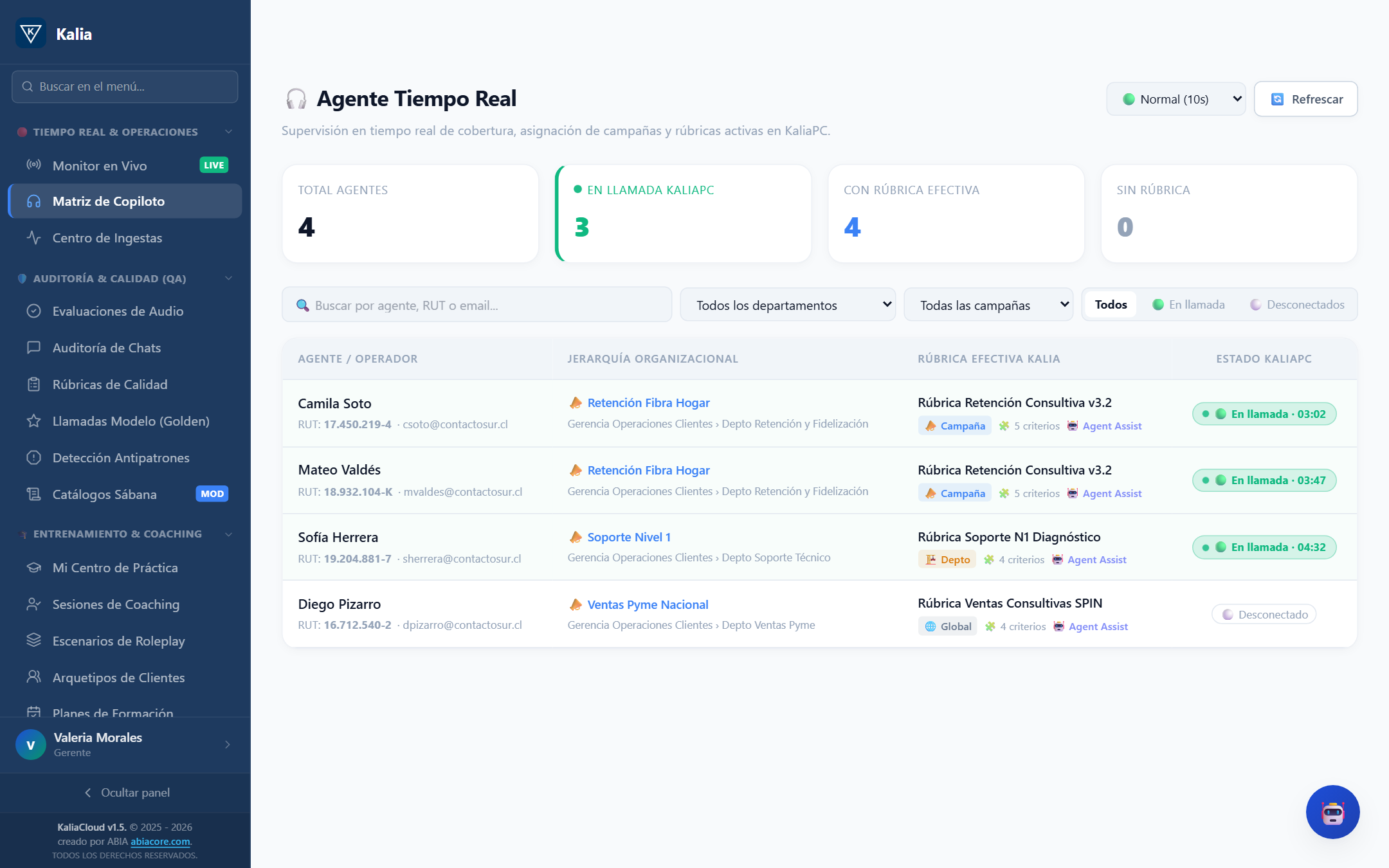
2.2 Matriz de Copiloto: Quién Está Conectado y Con Qué Pauta Trabaja
En Matriz de Copiloto puedes ver en una sola tabla quiénes tienen abierto KaliaPC en su computador ahora mismo, quiénes están atendiendo una llamada activa y qué pauta de calidad se les está aplicando, confirmando de un vistazo que todo tu equipo esté bien configurado al comenzar su jornada.
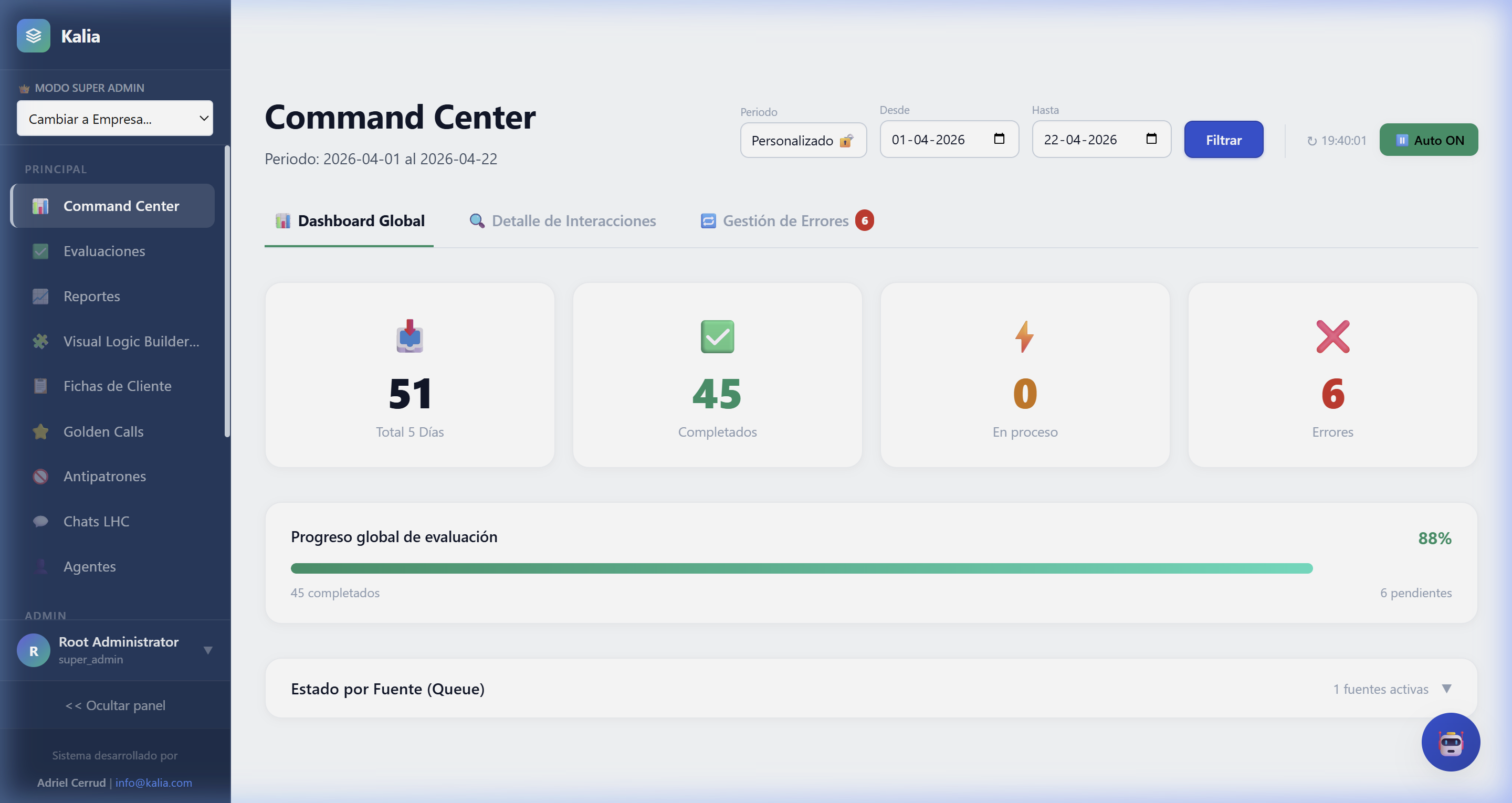
2.3 Centro de Ingestas: Cómo Llegan las Grabaciones Automáticas a KALIA
Además de acompañar conversaciones en vivo, KALIA también revisa miles de llamadas grabadas que provienen de tu central telefónica o carpetas compartidas. En el Centro de Ingestas puedes verificar fácilmente cómo avanza esa carga automática:
- Semáforo de Carga Diaria: Muestra cuántos audios llegaron hoy, cuántos ya fueron evaluados por completo, cuántos están en fila procesándose y si algún archivo venía dañado o vacío.
- Volver a Evaluar un Lote Fácilmente: Si cambiaste las reglas de una pauta de calidad y quieres volver a calificar las llamadas de ayer con la nueva regla, puedes re-procesar ese grupo con un par de clics sin tener que subir los audios otra vez.
3. Evaluaciones, Calificación en Porcentaje, Pautas e Infracciones
3.1 Cómo Buscar y Ordenar tus Evaluaciones
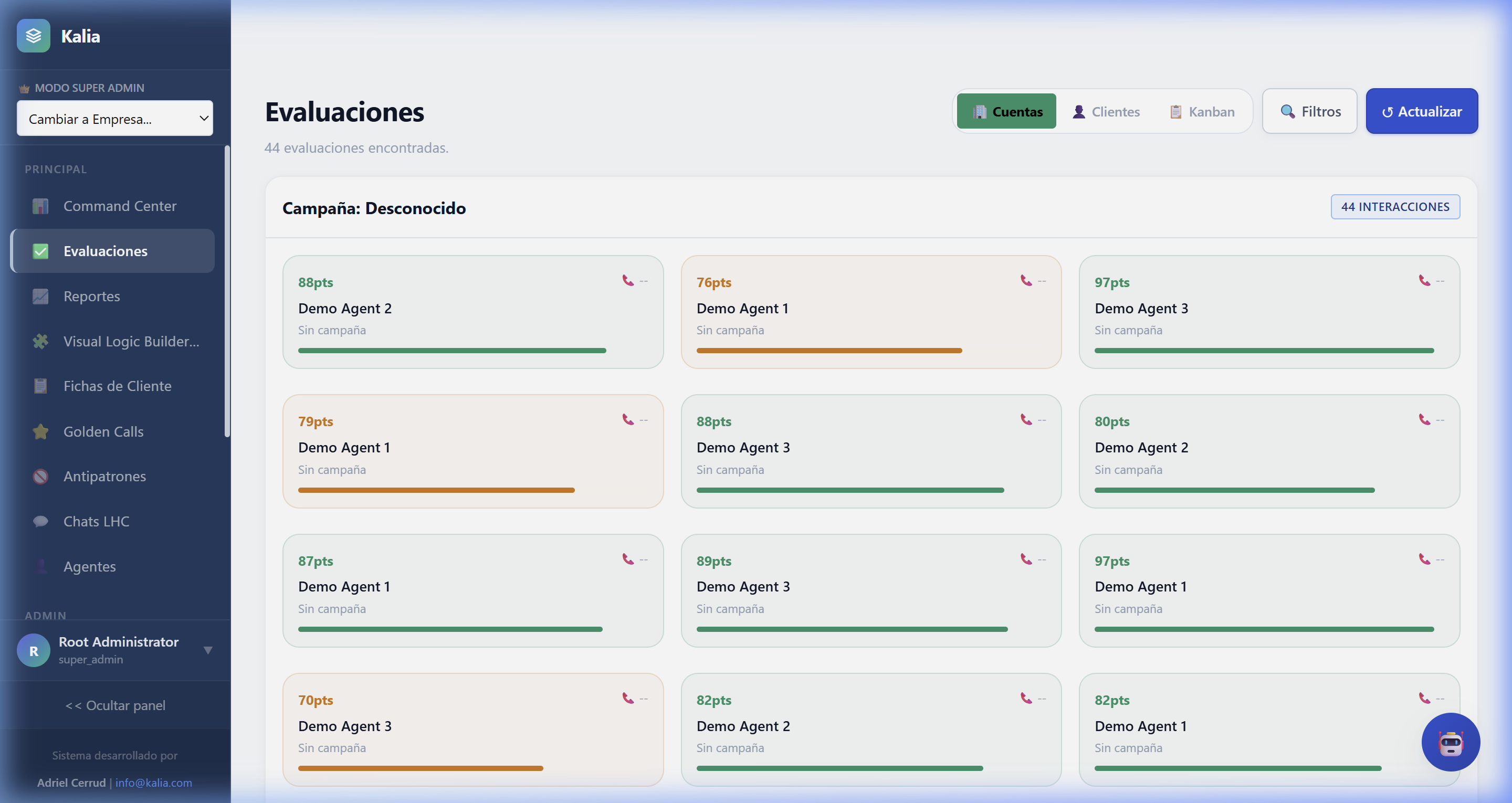
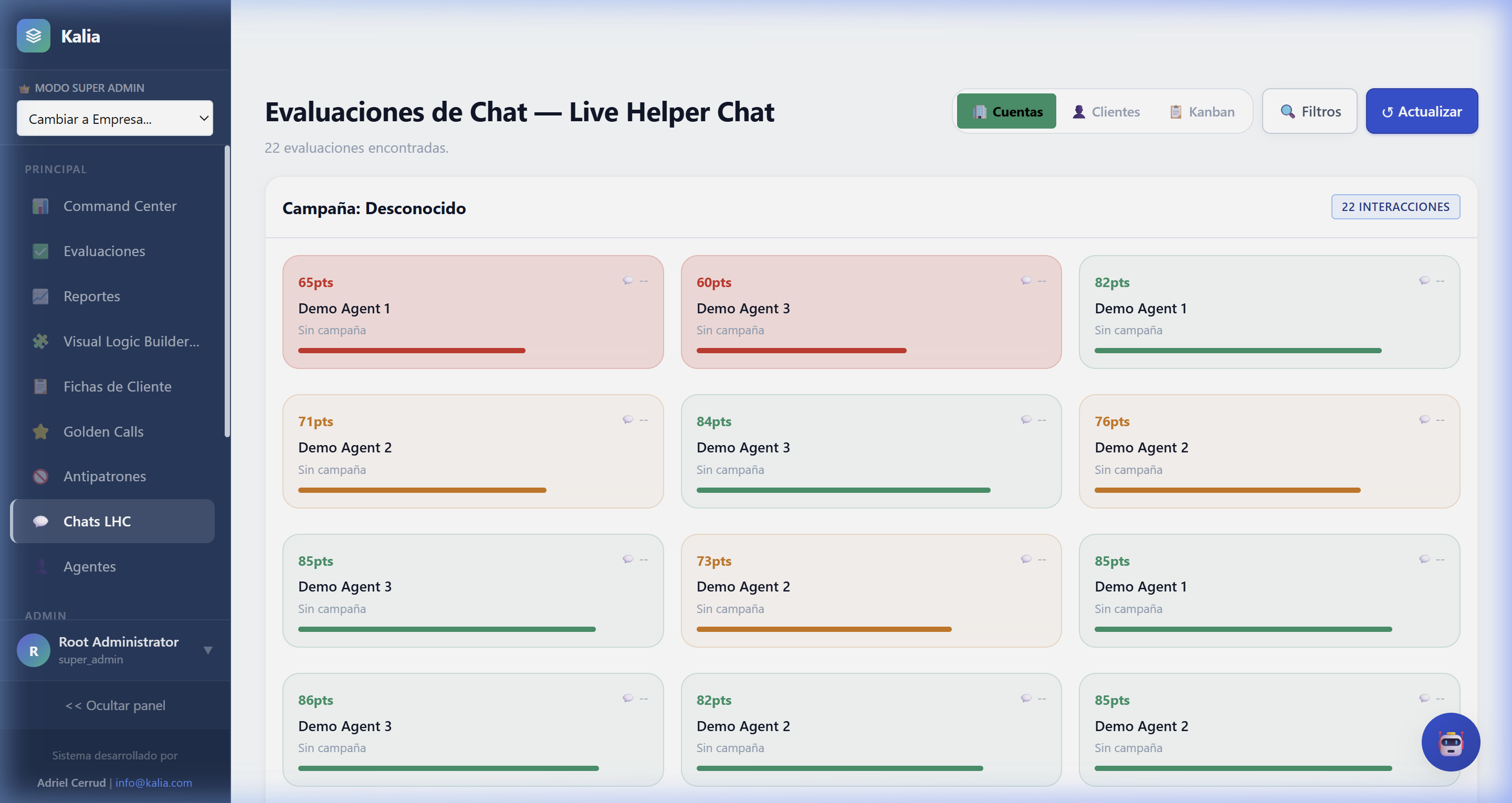
En el menú Evaluaciones de Audio encuentras todas las conversaciones revisadas por KALIA. Puedes buscarlas por fecha, hora, nombre de la persona evaluada, campaña, RUT o teléfono del cliente, y filtrarlas por resultado (Satisfactorio en verde, Alerta en amarillo o Crítico en rojo). Además, puedes elegir cómo prefieres verlas en pantalla: agrupadas por Carpetas de Campaña, por Cliente o como Tablero Kanban de tres columnas.
3.2 Cómo Califica el Sistema: Nota de 0 a 100, Porcentaje (%) y Revisión Punto por Punto de la Pauta
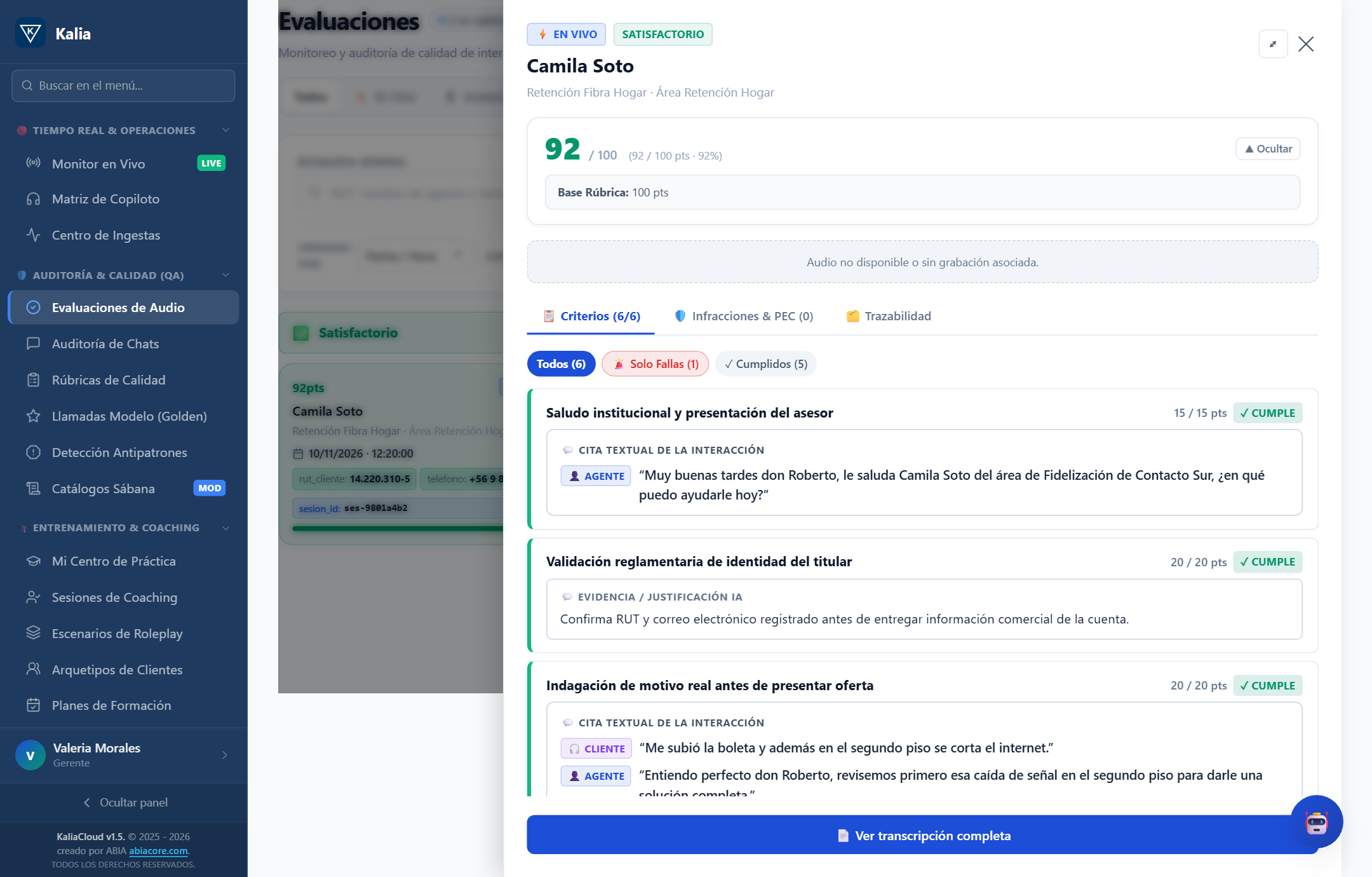
Al hacer clic sobre cualquier conversación se abre a la derecha su panel de evaluación detallado. Lo primero que verás en la parte superior es la calificación oficial que KALIA le otorgó a la atención:
- Nota Numérica y Nota en Porcentaje: El sistema calcula automáticamente el puntaje total sobre 100 y muestra al lado su equivalente exacto en porcentaje —por ejemplo:
92 / 100 (92 / 100 pts · 92%)— junto con una etiqueta clara arriba (SATISFACTORIO,ALERTAoCRÍTICO). Al pulsar el botón▼ Desglosepuedes ver la base total de puntos de la pauta aplicada. - Pestaña
📋 Criterios(Cómo se evalúa la Pauta de Calidad): Debajo de la nota aparece la lista completa de todos los puntos que conforman tu pauta de calidad (por ejemplo,Criterios (6/6)oCriterios (20/20)), con botones rápidos para ver Todos, filtrar 🚨 Solo Fallas o ver únicamente los ✓ Cumplidos. - Puntaje Individual, Veredicto y Cita Exacta en Cada Punto: Cada requisito de la pauta muestra a la derecha cuántos puntos obtuvo (ej.
15 / 15 ptso5 / 5 pts) y un sello verde✓ CUMPLEo rojo✗ FALLA. Dentro de cada tarjeta, KALIA incluye la Cita Textual de la Interacción (las palabras exactas que dijeron el cliente y el ejecutivo) o una Justificación en lenguaje claro explicando por qué aprobó o por qué perdió esos puntos. Así no quedan dudas ni discusiones subjetivas al dar retroalimentación.
3.3 ¿Qué Ocurre Cuando se Detectan Infracciones o Faltas Graves (PEC)?
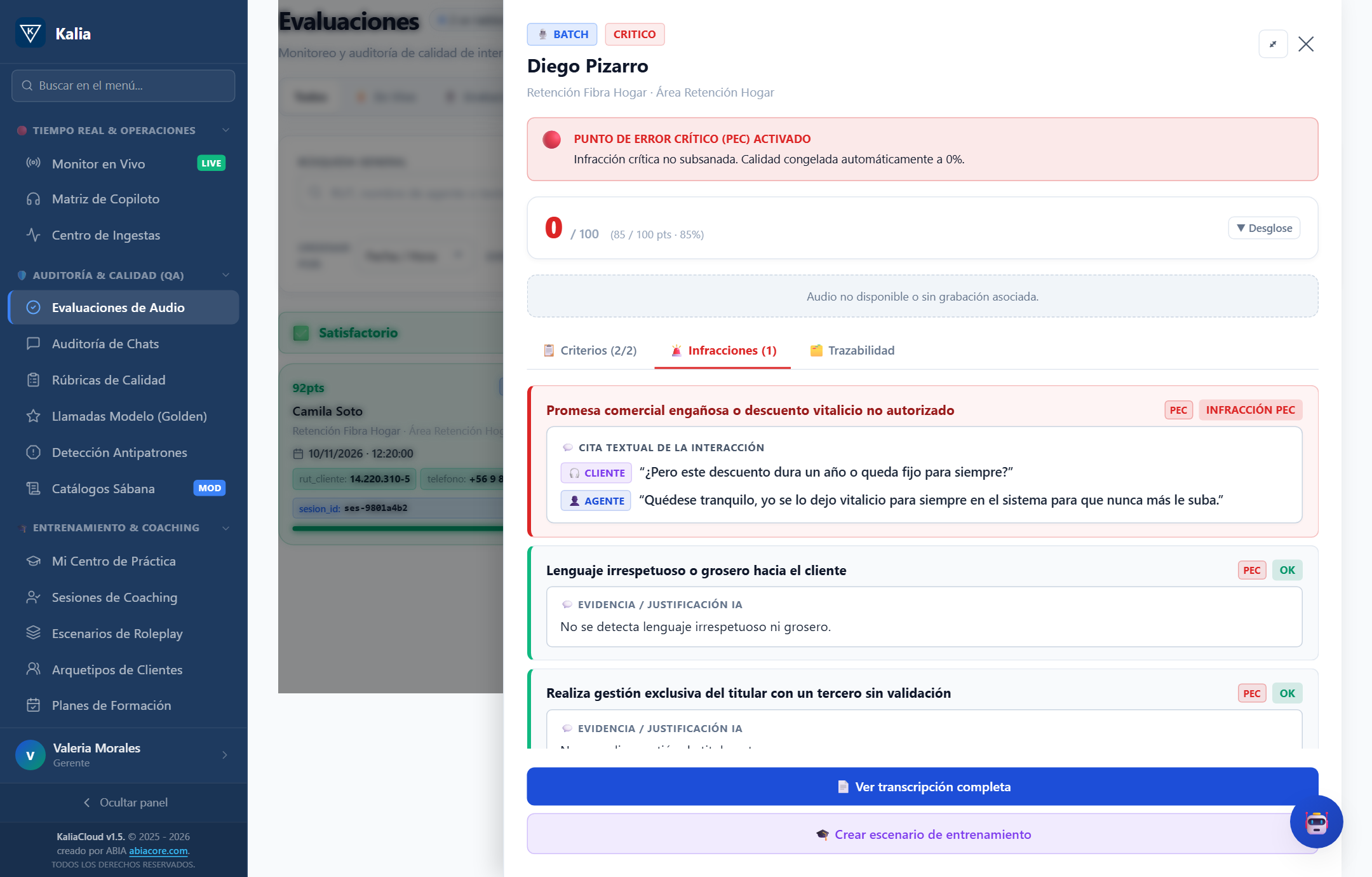
En toda organización existen conductas estrictamente prohibidas que, aunque el resto de la conversación haya sido amable, no pueden permitirse por razones legales, éticas o de servicio (por ejemplo: tratar con groserías a una persona, prometer un descuento vitalicio falso, entregar datos privados del titular a un tercero sin autorización o inducir a colgar el llamado). En KALIA estas reglas se llaman Puntos de Error Crítico (PEC) y tienen su propia pestaña dedicada llamada 🚨 Infracciones:
- Revisión Preventiva de Todas las Prohibiciones (
PEC+OK): En cada llamada, KALIA revisa una por una todas tus reglas críticas. Cuando la persona respetó la norma, la tarjeta aparece con borde verde y los sellosPEC+OK(por ejemplo: “No se detecta lenguaje irrespetuoso ni grosero” o “No se realiza gestión de titular a tercero”). - Activación de Infracción Crítica y Nota Automática en
0%: Si el sistema detecta que se cometió una falta grave no corregida, activa de inmediato un aviso rojo destacado arriba (“PUNTO DE ERROR CRÍTICO (PEC) ACTIVADO — Calidad congelada automáticamente a 0%”) y baja la calificación final a0 / 100. - Transparencia Total del Puntaje Previo: Fíjate que al lado del
0 / 100, KALIA conserva entre paréntesis en gris el puntaje que habría tenido el resto de la conversación (por ejemplo,(85 / 100 pts · 85%)). De esa manera el supervisor sabe que la persona manejó bien el resto de la pauta, pero perdió la nota exclusivamente por esa infracción puntual, cuya frase exacta aparece resaltada en rojo bajoINFRACCIÓN PEC. - Infracción Subsanada en Vivo y Creación de Escenario en 1 Clic: Si la llamada ocurrió con KaliaPC Coach abierto y el ejecutivo corrigió su error a tiempo antes de cortar gracias a la alerta en pantalla, el sello cambia a
SUBSANADAsalvando la atención. Y si el error no se corrigió, al pie del panel verás el botón morado🎓 Crear escenario de entrenamientopara convertir esa misma situación real en un ejercicio práctico para que nadie más repita el error.
3.4 Escucha Rápida por Momentos Clave, Resúmenes Protegidos y Evaluación de Chats
Cuando una llamada tiene grabación de audio asociada o quieres llevar el resumen a tu ficha interna, dispones de tres herramientas muy cómodas:
- Reproductor con Marcadores en la Barra de Tiempo (
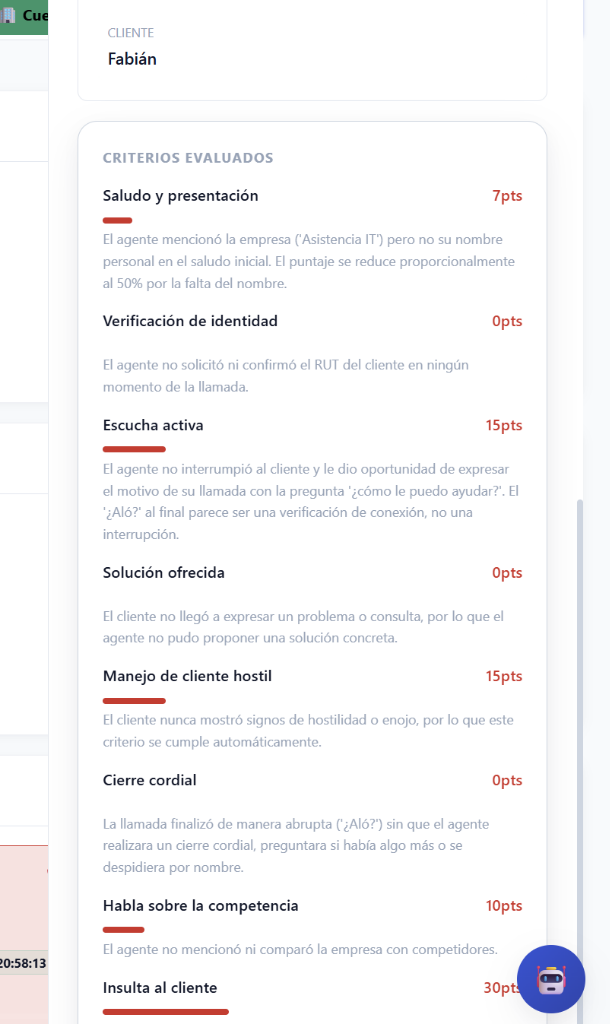
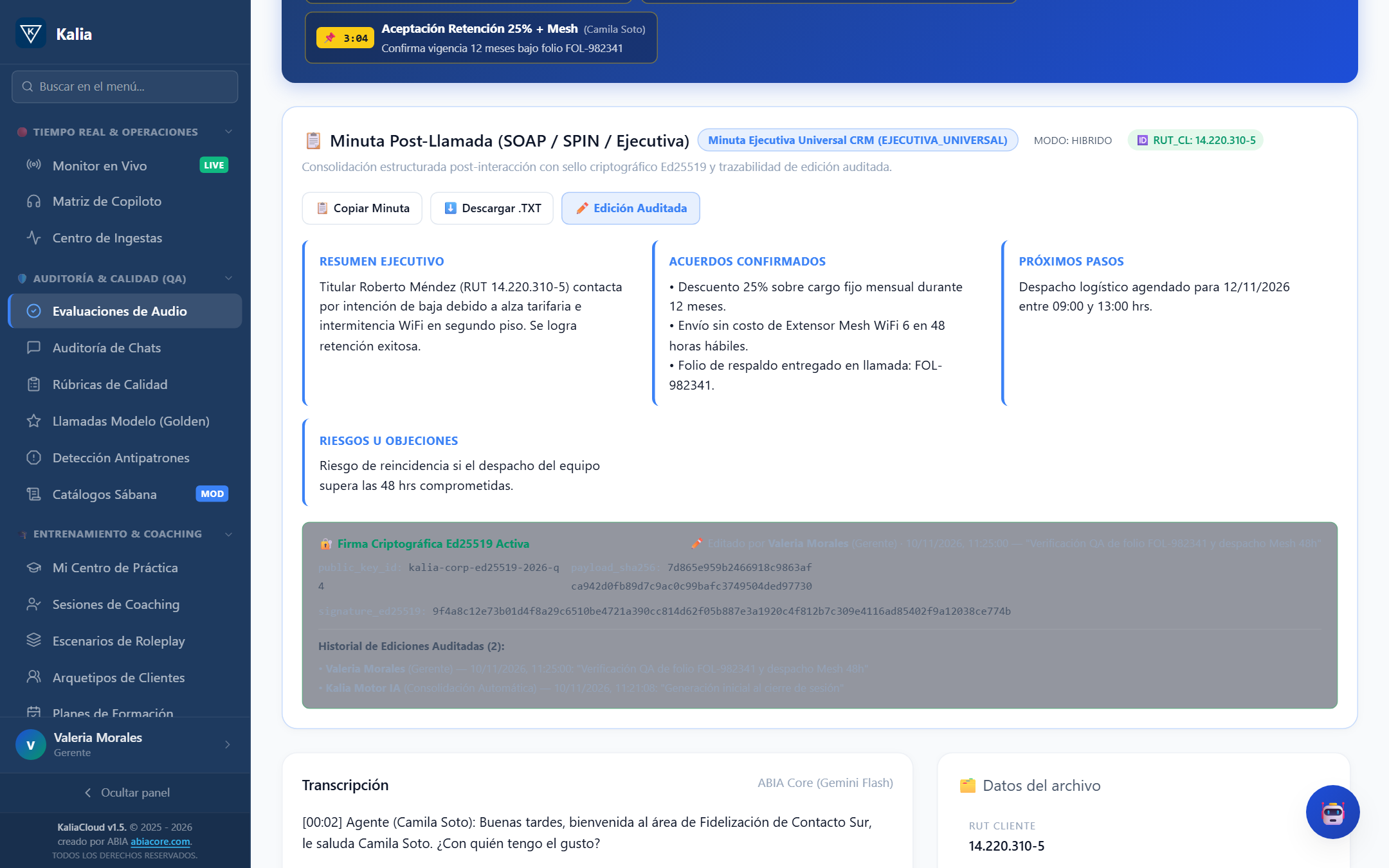
📌): No hace falta escuchar 15 minutos completos para encontrar el momento importante. La barra del audio muestra pequeños pines sobre los instantes exactos (validación de datos, objeción del cliente, acuerdo final); al hacer clic en cualquiera, el audio salta directo a ese segundo. También avisa automáticamente cuando alguien contestó el teléfono pero nunca saludó ni se presentó. - Resumen Automático con Sello Digital Inalterable: Al terminar cada conversación se redacta sola una Minuta o Resumen Ordenado (en formato Ejecutivo, Clínico SOAP para médicos o Comercial SPIN para ventas). Cada resumen lleva un sello digital de seguridad que garantiza que nadie alteró lo ocurrido; si un supervisor agrega una nota aclaratoria, queda guardado quién editó y cuándo, sin borrar jamás el texto original.
- Auditoría de Chats Escritos: En la sección Auditoría de Chats se evalúan con la misma claridad todas las conversaciones atendidas por mensajería web o chat en línea, calificando rapidez de respuesta, buena ortografía, amabilidad y solución real.
4. Cómo Crear y Configurar tus Pautas de Calidad
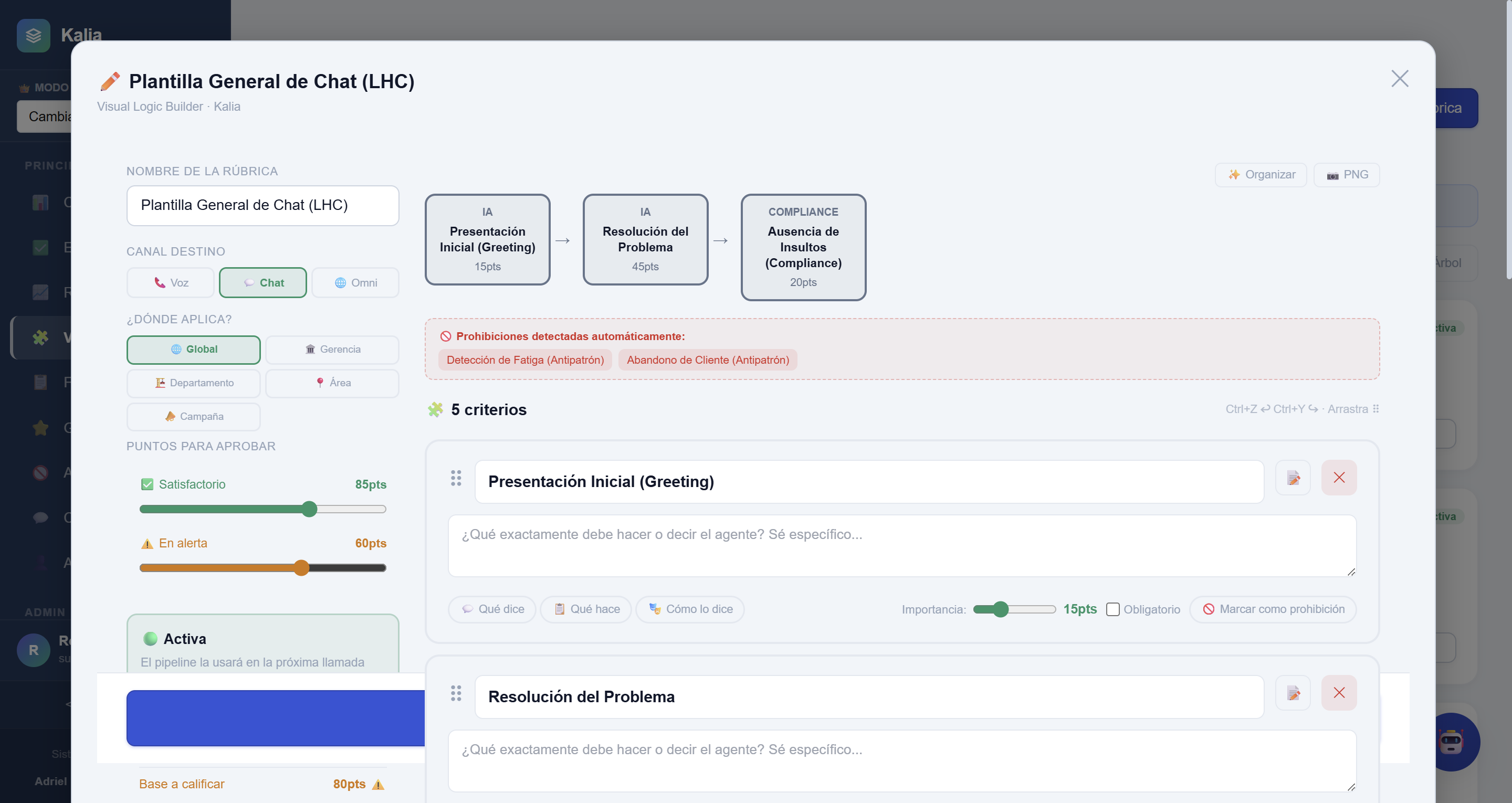
4.1 Diseña Qué Evaluar, Cuánto Vale Cada Punto y Qué Faltas Bajan la Nota a Cero
En Rúbricas de Calidad defines las reglas con las que KALIA calificará tus conversaciones y guiará en vivo a tu equipo. Todo se configura de forma visual, sin fórmulas complicadas:
- Pesos que Suman 100 Puntos y Metas de Aprobación: Asignas cuántos puntos vale cada etapa (por ejemplo: Saludo 15 pts, Diagnóstico 25 pts, Solución 40 pts, Cierre 20 pts) y eliges con barras deslizantes desde qué nota una atención se considera Satisfactoria (ej. 85%) o entra en Alerta (ej. 70%).
- Diferencia entre
🔒 Hito Únicoy🔄 Continuo Revocable: Puedes indicar si un requisito basta con cumplirlo una sola vez en la charla (Hito Único, como pedir el número de documento al inicio) o si debe mantenerse durante toda la conversación y puede perderse si al final se pierde la paciencia o la cortesía (Continuo Revocable, como mantener empatía y escucha activa). - Marcar Reglas como Falta Grave (
PECa 0%): Con activar una sola casilla en cualquier regla, le indicas al sistema que incumplir ese punto es inaceptable y debe congelar automáticamente la nota en 0%. - Mapa Visual Descargable: El sistema dibuja solo el recorrido ideal de la conversación (Golden Path) y te permite descargarlo como imagen para usarlo en inducciones con tu equipo.
4.2 Importa tu Planilla Excel Actual en 3 Pasos o Pídele a la IA que Redacte la Pauta
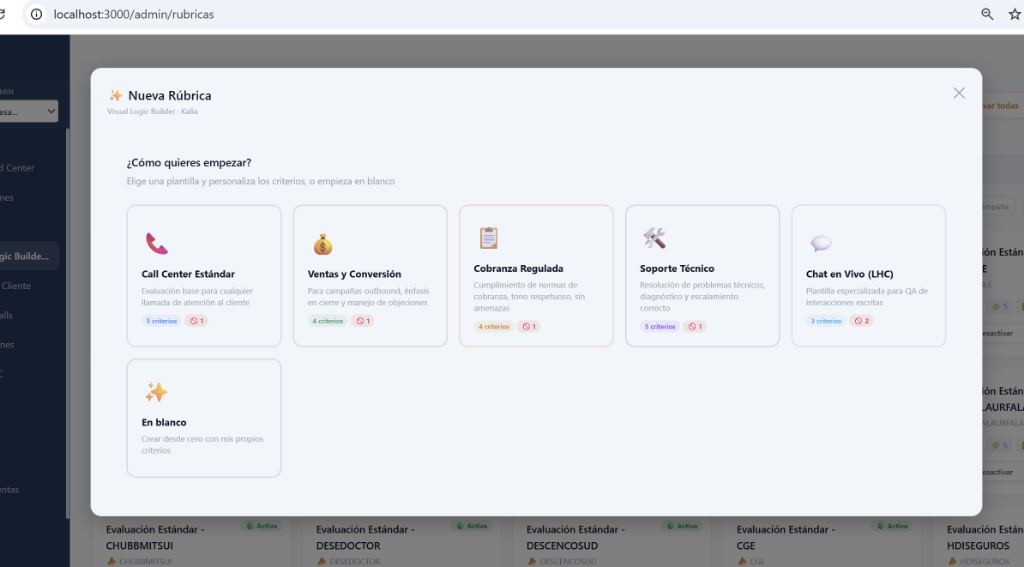
No necesitas empezar desde una hoja en blanco. En la parte superior de Rúbricas de Calidad cuentas con dos atajos que ahorran horas de trabajo, además de aplicación automática por área:
- Importar desde Excel en 3 pasos: Si tu empresa ya tiene su pauta de calidad en un archivo Excel, súbelo directamente; KALIA lee las columnas, reconoce los puntajes y las faltas graves, y te deja la pauta armada lista para revisar y activar.
- Generar Pauta con IA: Escribe en pocas líneas de qué trata tu atención (por ejemplo: “Consulta médica de seguimiento nutricional” o “Retención de clientes de internet hogar”) y el asistente te propondrá una pauta completa con criterios, pesos y frases recomendadas.
- Aplicación Inteligente por Niveles: Si una campaña tiene su propia pauta específica, KALIA usa esa; si no, aplica automáticamente la pauta de su Área, Departamento, Gerencia o la general de la Empresa, para que ninguna llamada quede sin evaluar.
4.3 Catálogo de Conductas a Evitar (Antipatrones) y Frases de Rescate
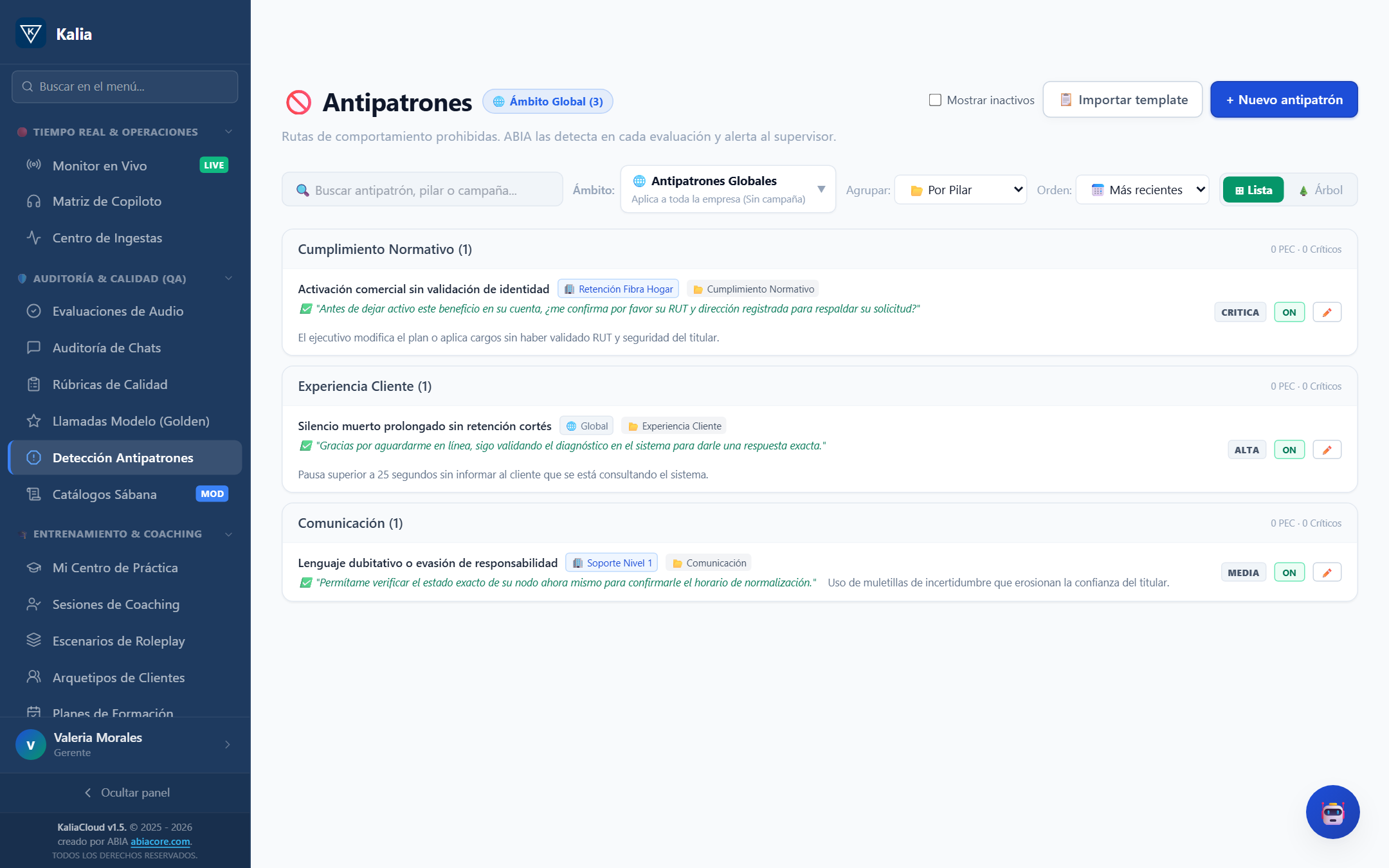
En Detección de Antipatrones configuras frases negativas o malos hábitos que quieres erradicar —como decir “No hay sistema”, “Eso no me toca a mí” o dejar a la persona esperando en silencio demasiado tiempo—. Lo mejor es que junto a cada conducta defines una Frase de Rescate en verde: cuando alguien comete ese desliz en vivo, KaliaPC le muestra de inmediato cómo reformularlo con amabilidad para recuperar la confianza de su interlocutor.
5. Campañas, Base de Conocimiento y Flujos de Atención
5.1 Centro de Campaña 360° y Cómo Enseñarle tus Productos o Protocolos a KALIA
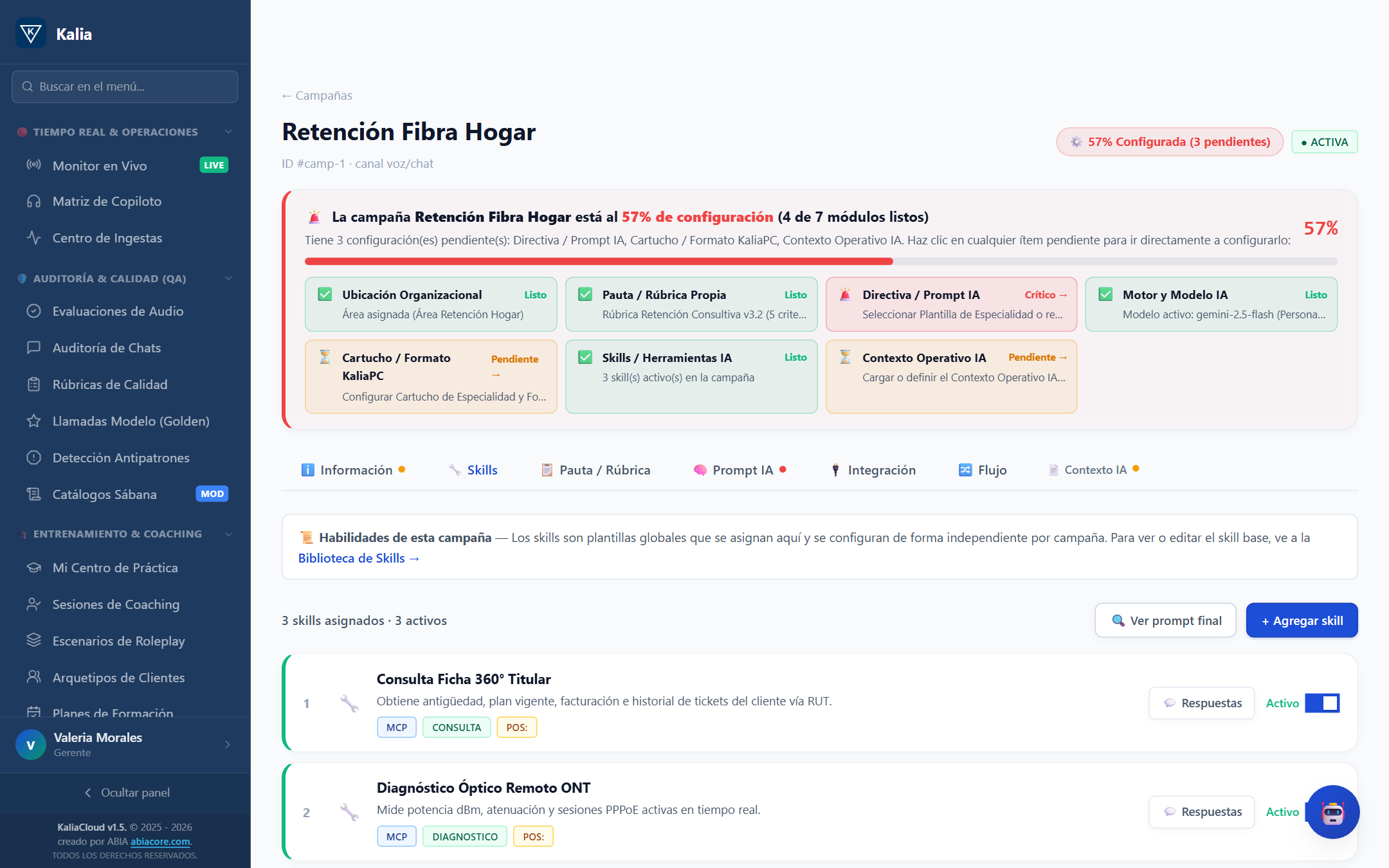
Cada servicio, especialidad médica, curso o línea de atención se organiza dentro de una Campaña. Al abrirla, una barra superior de progreso te muestra qué tan completa está su configuración en 7 aspectos clave, y puedes cargarle todo el conocimiento que el asistente necesita saber de 4 formas muy sencillas:
- Subiendo Documentos (PDF o Word): Carga manuales de procedimientos, reglamentos, planes comerciales o guías clínicas.
- Pegando Tablas de Precios o Coberturas: Para que el asistente conozca valores exactos, descuentos permitidos y condiciones vigentes.
- Agregando Preguntas Frecuentes: Con las respuestas oficiales ante las dudas más habituales.
- Dictando con tu Propia Voz: Si prefieres explicarlo hablando, pulsa el micrófono desde el navegador y cuéntale a KALIA las reglas del servicio; el sistema lo transcribe y ordena automáticamente.
5.2 Diseñador Visual de Pasos de Atención (Flujos Interactivos)
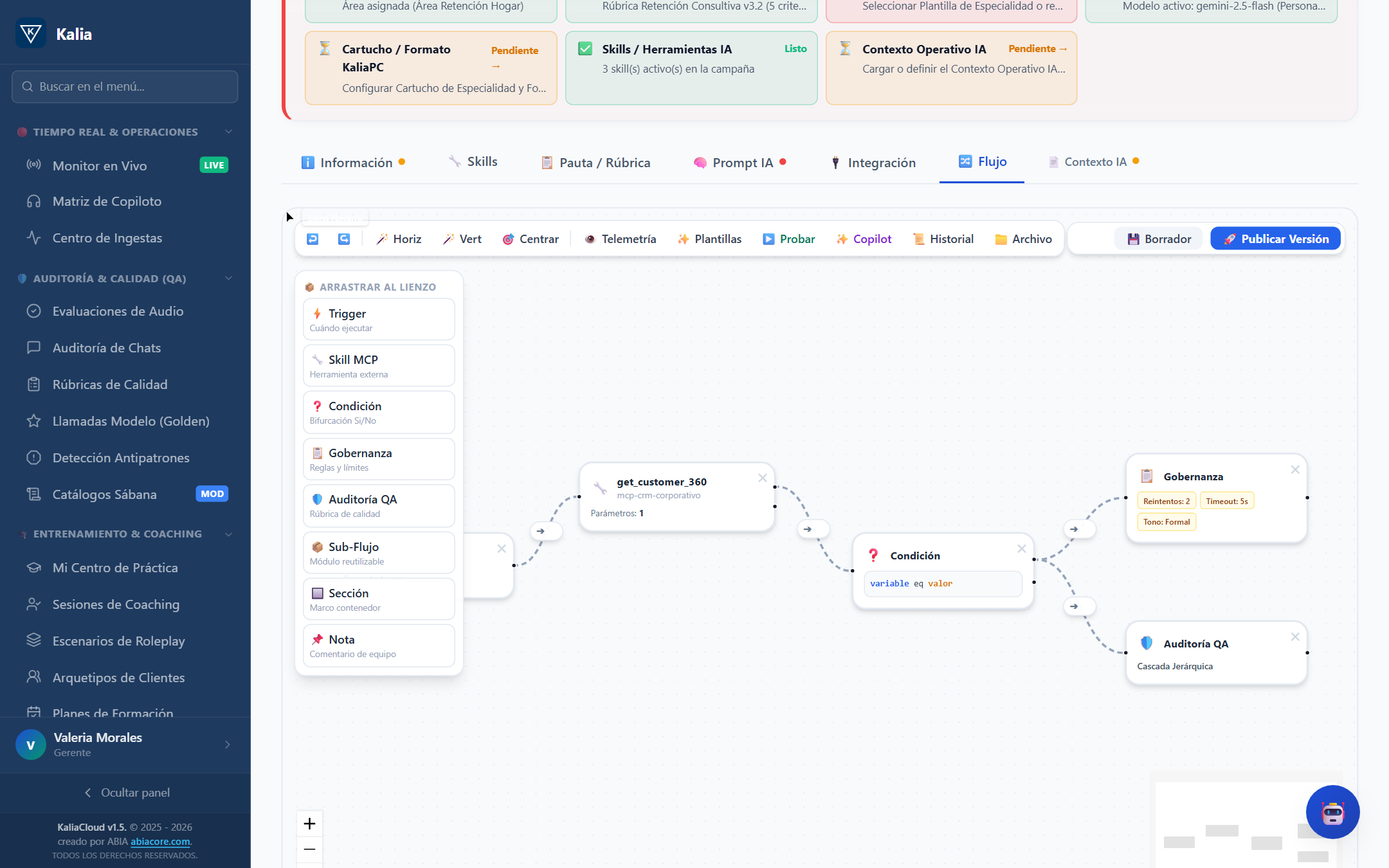
En la pestaña Flujo puedes dibujar como un mapa de cajas y flechas qué debe hacer el asistente paso a paso durante una conversación (por ejemplo: 1. Escuchar el RUT → 2. Buscar la ficha del cliente → 3. Si lleva más de un año, mostrar beneficio de fidelización → 4. Recordar lectura de confirmación antes de despedirse):
- Trabajo en Equipo en Vivo: Varios coordinadores pueden revisar el mismo mapa al mismo tiempo viendo dónde está trabajando cada compañero.
- Simulador de Prueba y Botón para Deshacer Cambios: Antes de activar un flujo nuevo para tu equipo, puedes probarlo en modo simulación para confirmar que todo funcione bien, y si algún día quieres volver a una versión anterior, la restauras en un clic.
5.3 Botones de Ayuda Rápida (Skills) y Conexión Segura con tus Sistemas Internos (MCP)
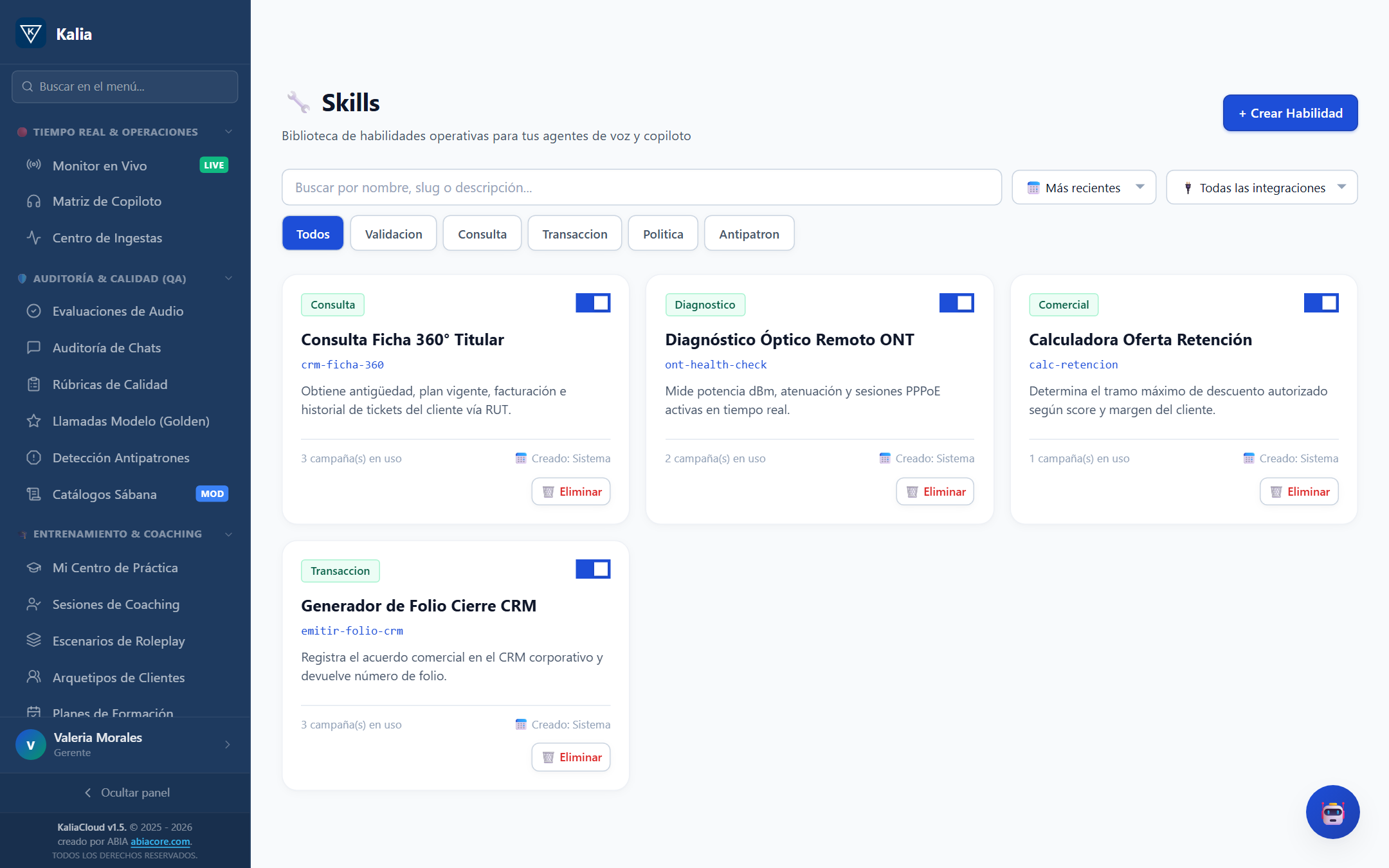
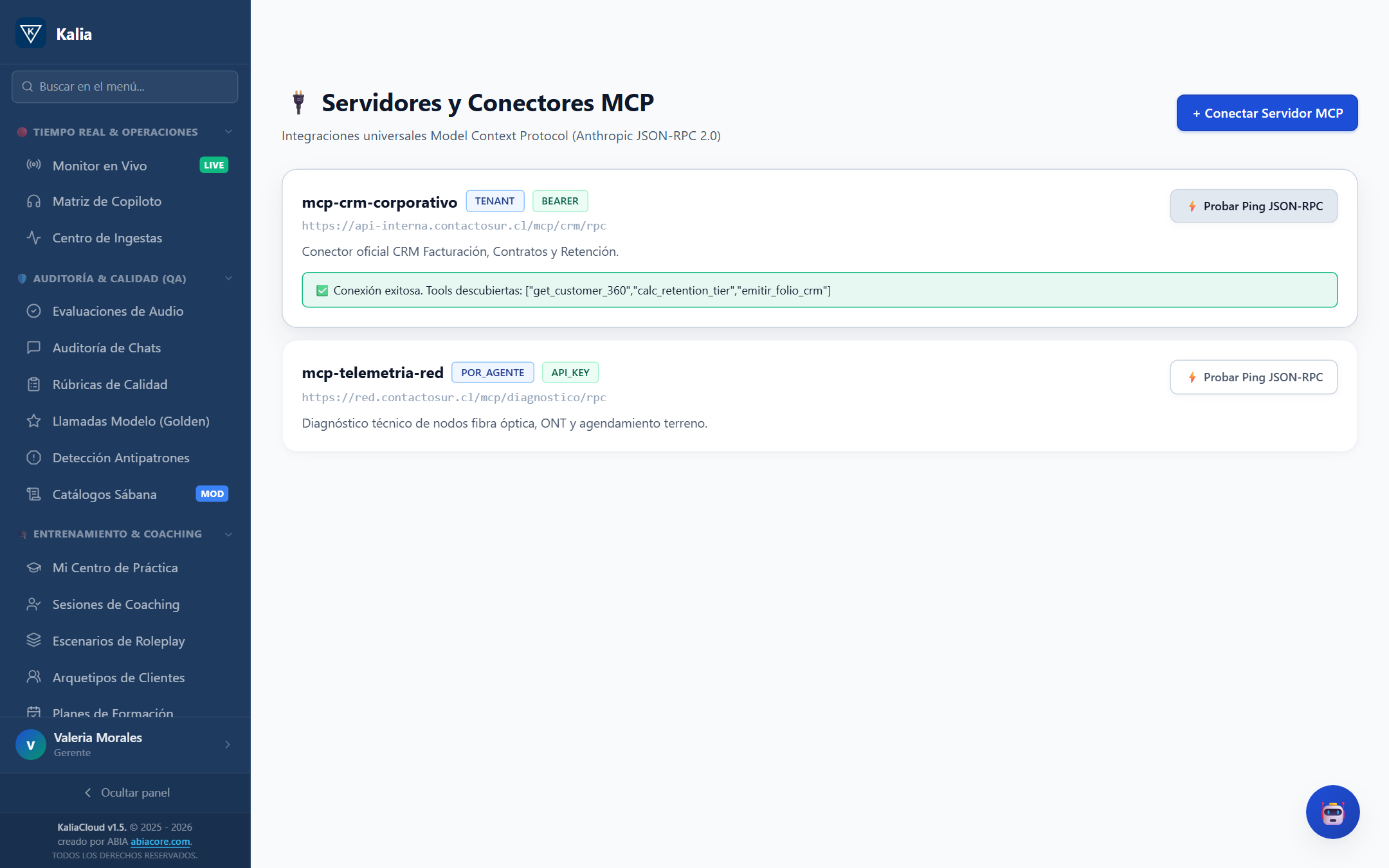
Para evitar que la persona que atiende tenga que saltar entre cinco ventanas distintas buscando saldos, boletas o estados técnicos, KALIA permite conectar tus sistemas internos mediante conectores seguros (llamados Servidores MCP):
- Acciones Reutilizables (Skills): Son ayudas prácticas listas para usar —como Consultar Ficha del Titular, Revisar Estado del Servicio o Calcular Descuento Autorizado— que pueden activarse solas durante la charla o presionando un botón rápido en KaliaPC.
- Bóveda Segura de Credenciales: Las claves de conexión se guardan bajo llave de alta seguridad, permitiendo elegir si todo el equipo consulta con una cuenta general de la empresa o con el usuario personal de cada ejecutivo, e incluye un botón de Prueba Rápida para comprobar al instante que la conexión responde bien.
6. Cartera e Historial 360° de Personas Atendidas
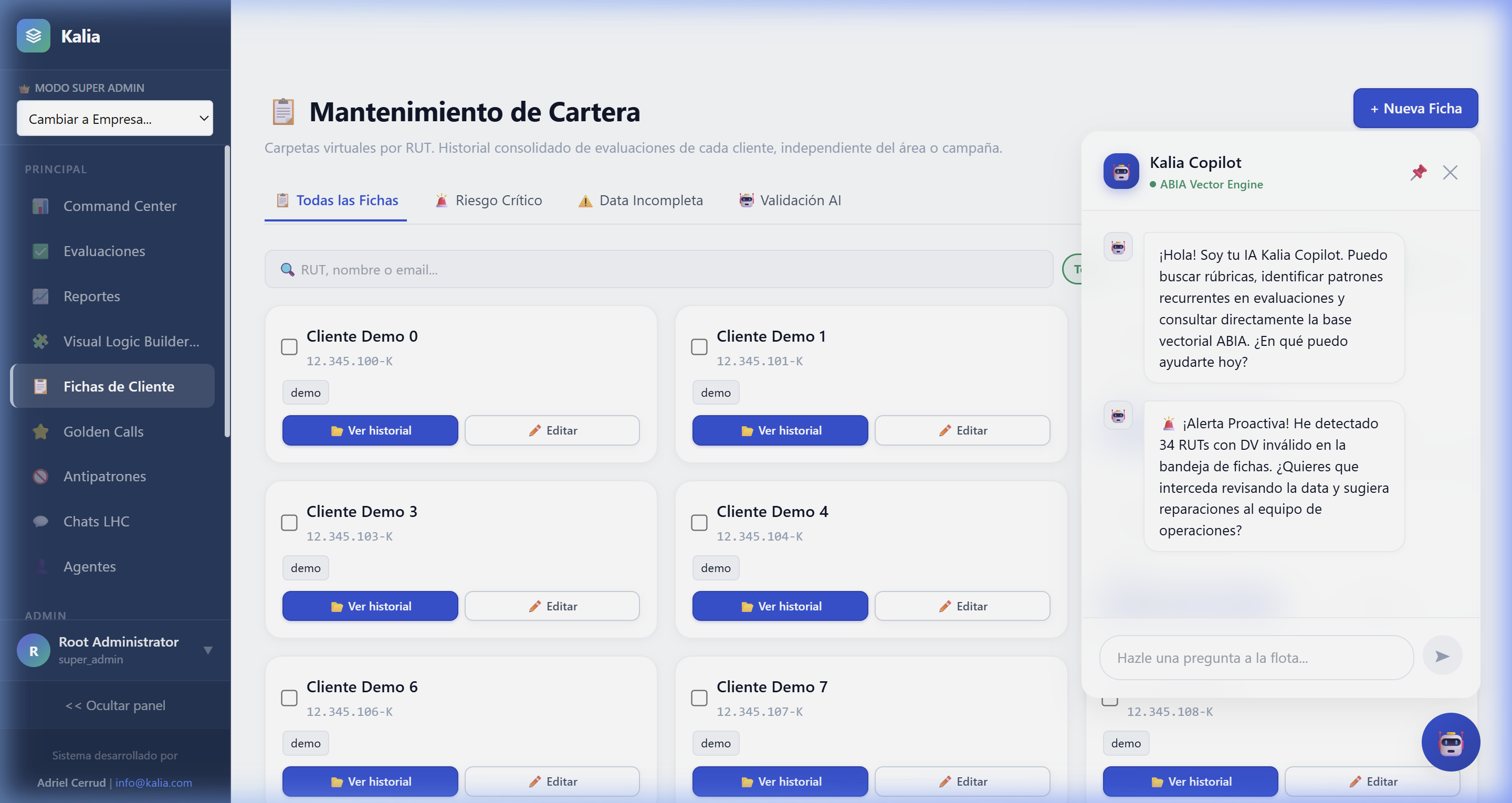
Muchas veces una misma persona llama tres veces en una semana por un problema que nadie terminó de resolverle. En lugar de mirar cada llamada por separado, Cartera de Clientes (Fichas 360°) reúne en una sola historia todas las veces que esa persona se ha comunicado contigo:
- Detección Temprana de Molestia o Fuga: Identifica rápidamente quiénes han llamado varias veces seguidas, cómo ha evolucionado su nivel de satisfacción y qué compromisos quedaron pendientes.
- Corrección Inteligente de Números de Documento Incompletos: Si en una llamada con ruido de fondo el número de identificación (RUT) se escuchó cortado, KALIA sugiere en la pestaña Validación AI a qué cliente corresponde realmente para unir su historial con un clic.
- Conexión con tu Propio Sistema CRM: Si tu empresa usa Salesforce, Zendesk, Dynamics o un software propio, puede consultar automáticamente estos resúmenes e historiales mediante una llave segura de integración.
7. Llamadas Modelo, Instrucciones IA y Asistente Copilot
7.1 Llamadas Modelo (Golden Calls): Aprende de tus Mejores Atenciones
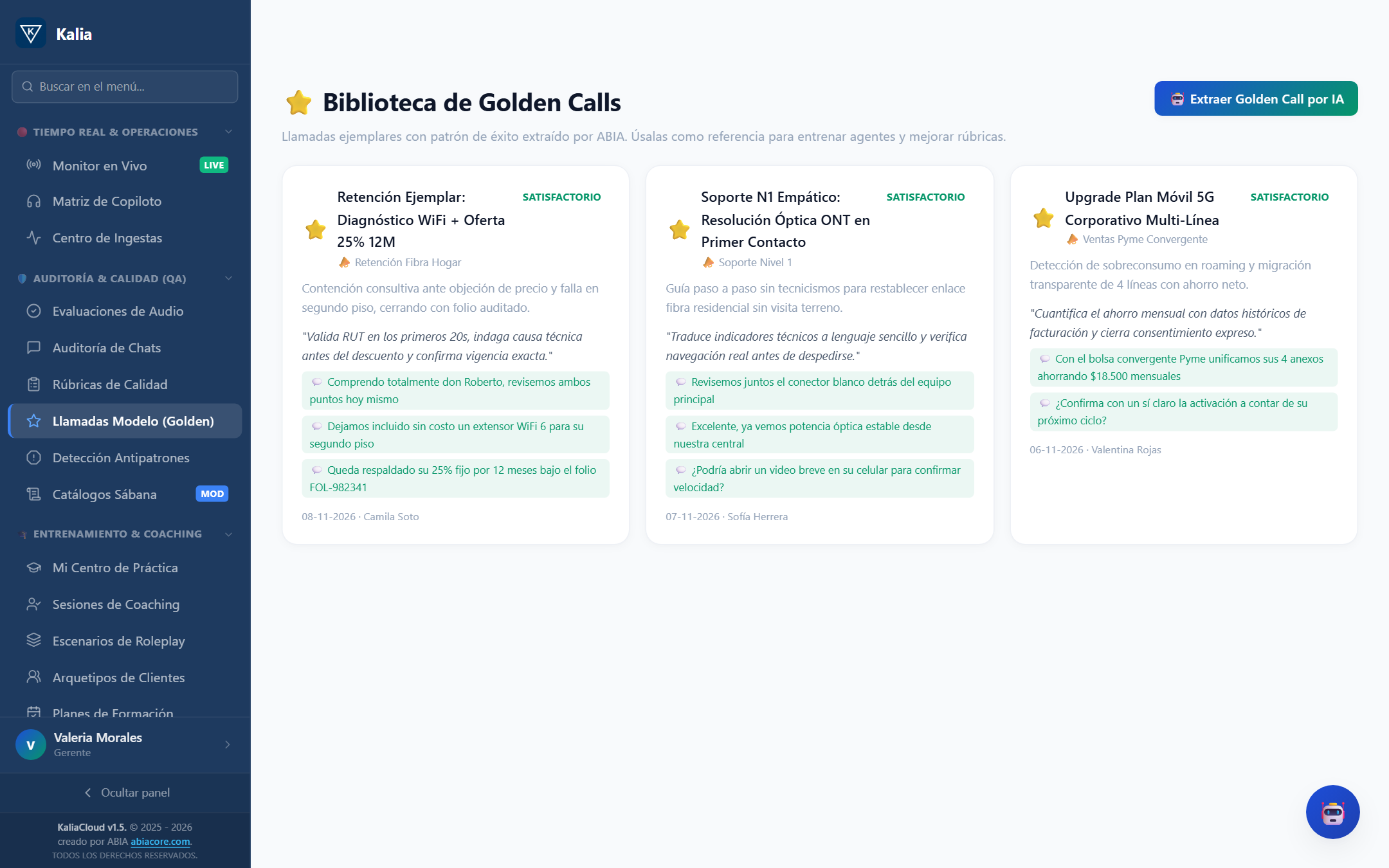
Cuando alguien de tu equipo logra una atención extraordinaria (con nota sobresaliente de 90 puntos o más), puedes guardarla en Llamadas Modelo (Golden Calls). KALIA analiza por qué esa conversación funcionó tan bien, extrae las frases ganadoras exactas y te permite usar esa llamada ejemplar tanto para enseñar a nuevos integrantes como para mejorar tus pautas de calidad en un clic.
7.2 Plantillas de Instrucciones para la IA (Con Control de Velocidad y Costo)
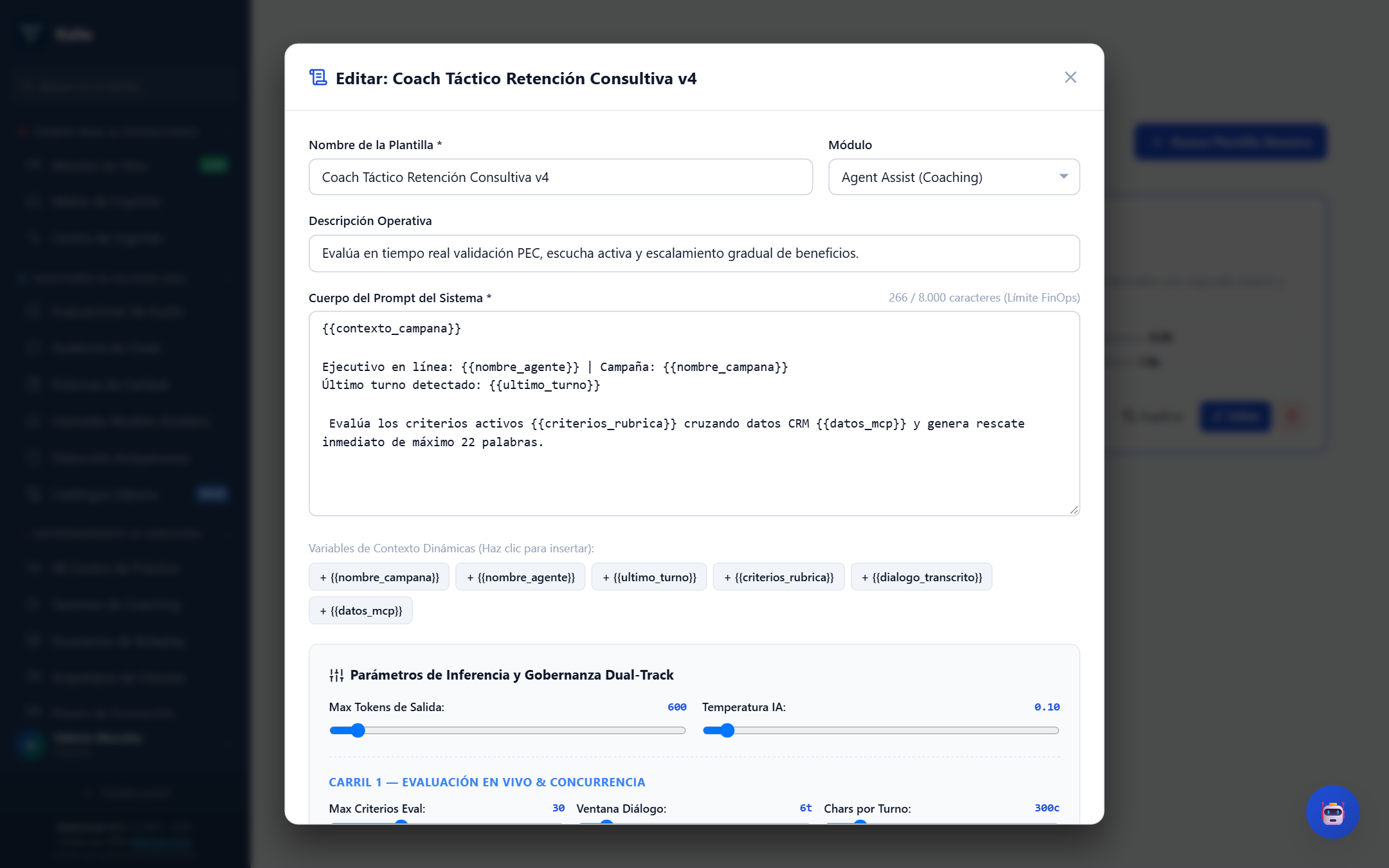
Para los líderes que desean afinar el tono y la forma en que la inteligencia artificial aconseja o califica, Plantillas de Prompt ofrece un editor guiado muy ordenado: incluye etiquetas listas para insertar (como nombre de la campaña o etapa de la charla), un medidor visual que evita textos excesivamente largos (para que las respuestas en vivo sigan siendo instantáneas y económicas) y controles simples para coordinar la velocidad de los consejos en vivo con la revisión profunda en segundo plano.
7.3 Kalia Copilot: Pregúntale en Español Normal sobre Toda tu Operación
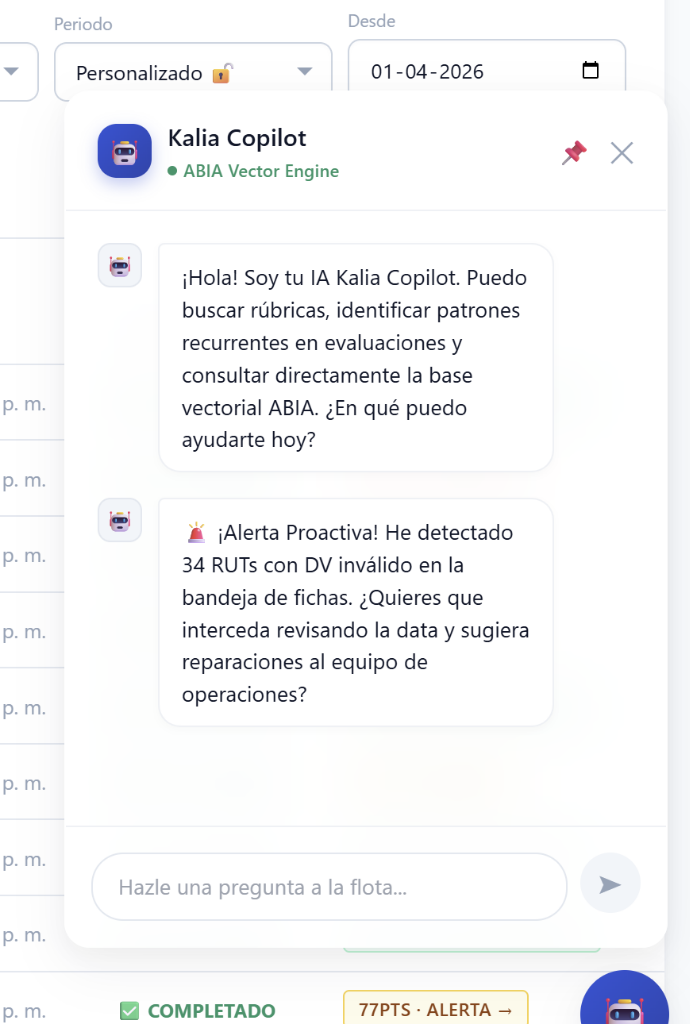
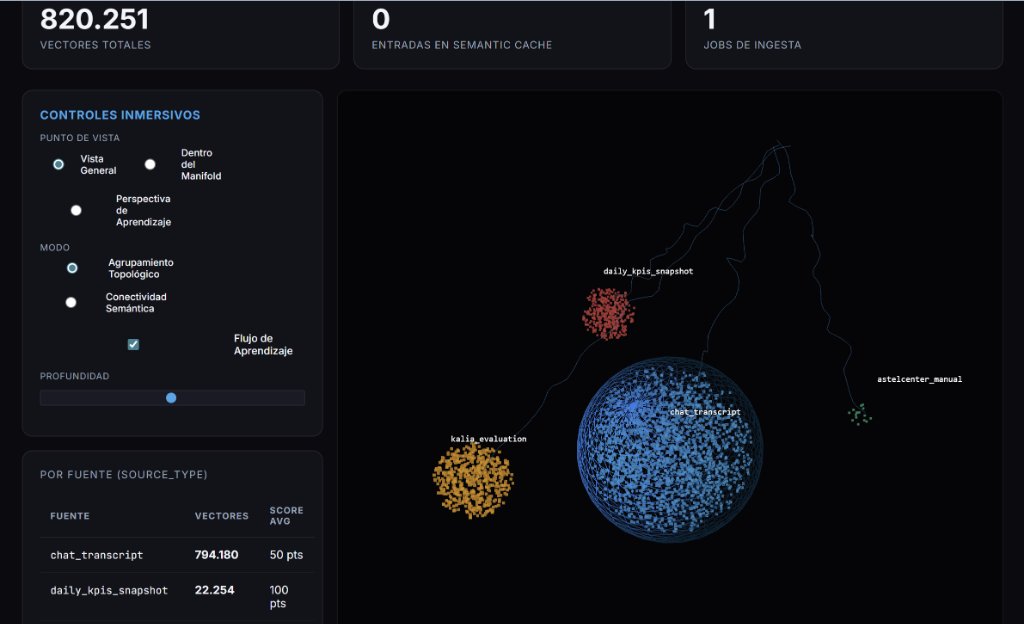
En la esquina inferior derecha de la web siempre verás el ícono de Kalia Copilot. Funciona como un analista experto al que puedes hacerle preguntas cotidianas sin armar tablas complicadas —por ejemplo: “¿Cuál fue la queja más repetida esta semana?” o “¿Qué personas olvidaron entregar número de respaldo hoy?”—. Como busca por significado e intención (y no solo por palabras exactas), encuentra todos los casos relacionados aunque cada cliente lo haya expresado con palabras distintas.
8. Jerarquías por Departamento, Roles de Usuario y Permisos
8.1 Cómo Armar la Estructura de tu Organización (Gerencias, Departamentos y Áreas)
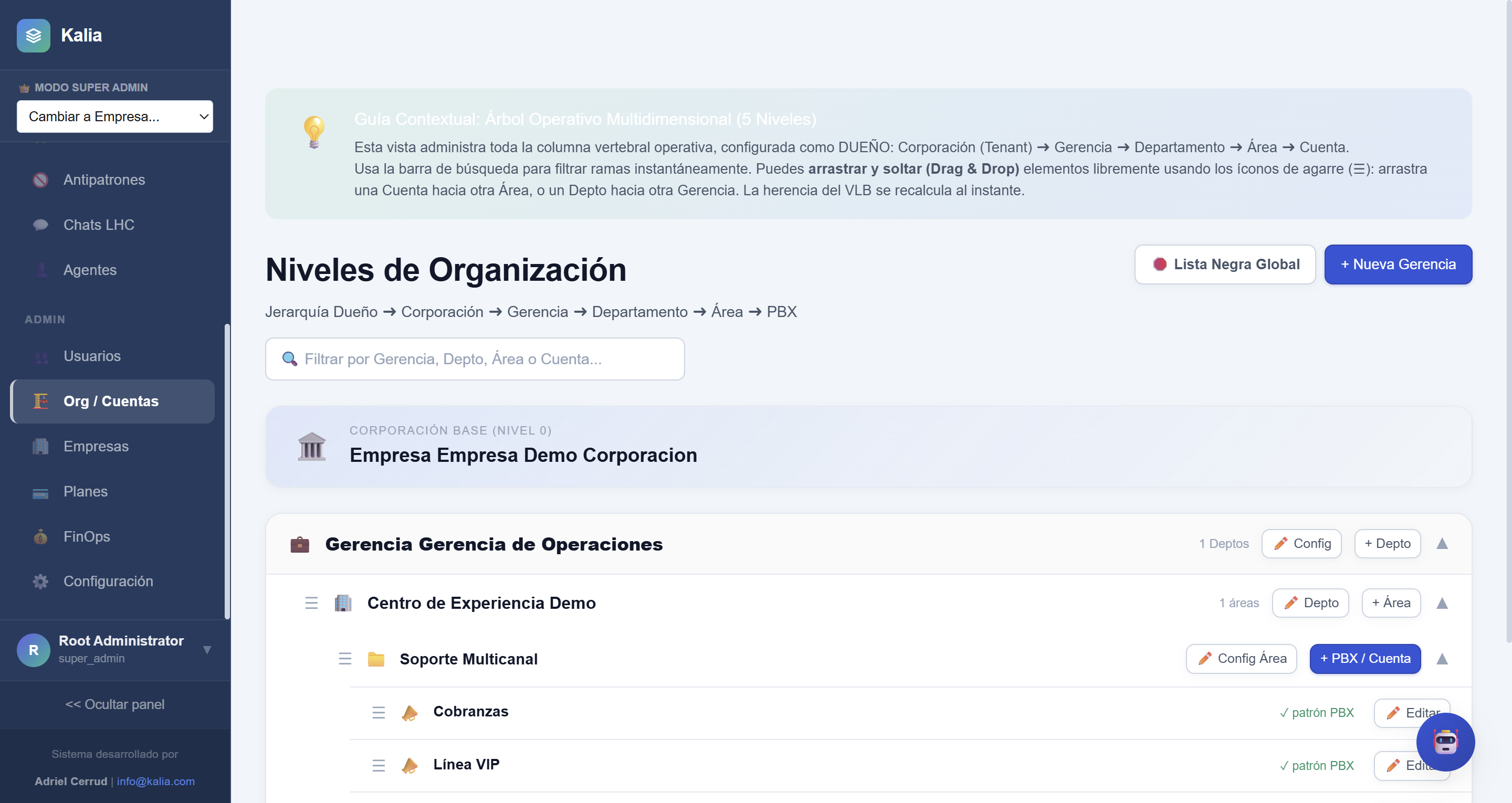
Cada empresa, clínica o institución educativa tiene su propio organigrama. En Niveles de Organización dibujas la jerarquía real de tu institución en niveles claros: Gerencias → Departamentos → Áreas → Campañas o Equipos:
- Ordenar Arrastrando con el Mouse: Puedes mover departamentos o áreas de una gerencia a otra simplemente arrastrándolos.
- Orden y Visibilidad Automática por Nivel: Esta jerarquía hace que cada líder vea únicamente lo que le corresponde (por ejemplo, un Jefe de Departamento solo ve los reportes, presupuestos y evaluaciones de su propio departamento, mientras que un Gerente ve todos los departamentos bajo su gerencia).
- Lista de Exclusión de Teléfonos Internos: Permite anotar anexos administrativos o teléfonos personales de oficina para que el sistema jamás los grabe ni gaste presupuesto evaluándolos.
8.2 Directorio de Ejecutivos / Profesionales y Activación en 1 Clic
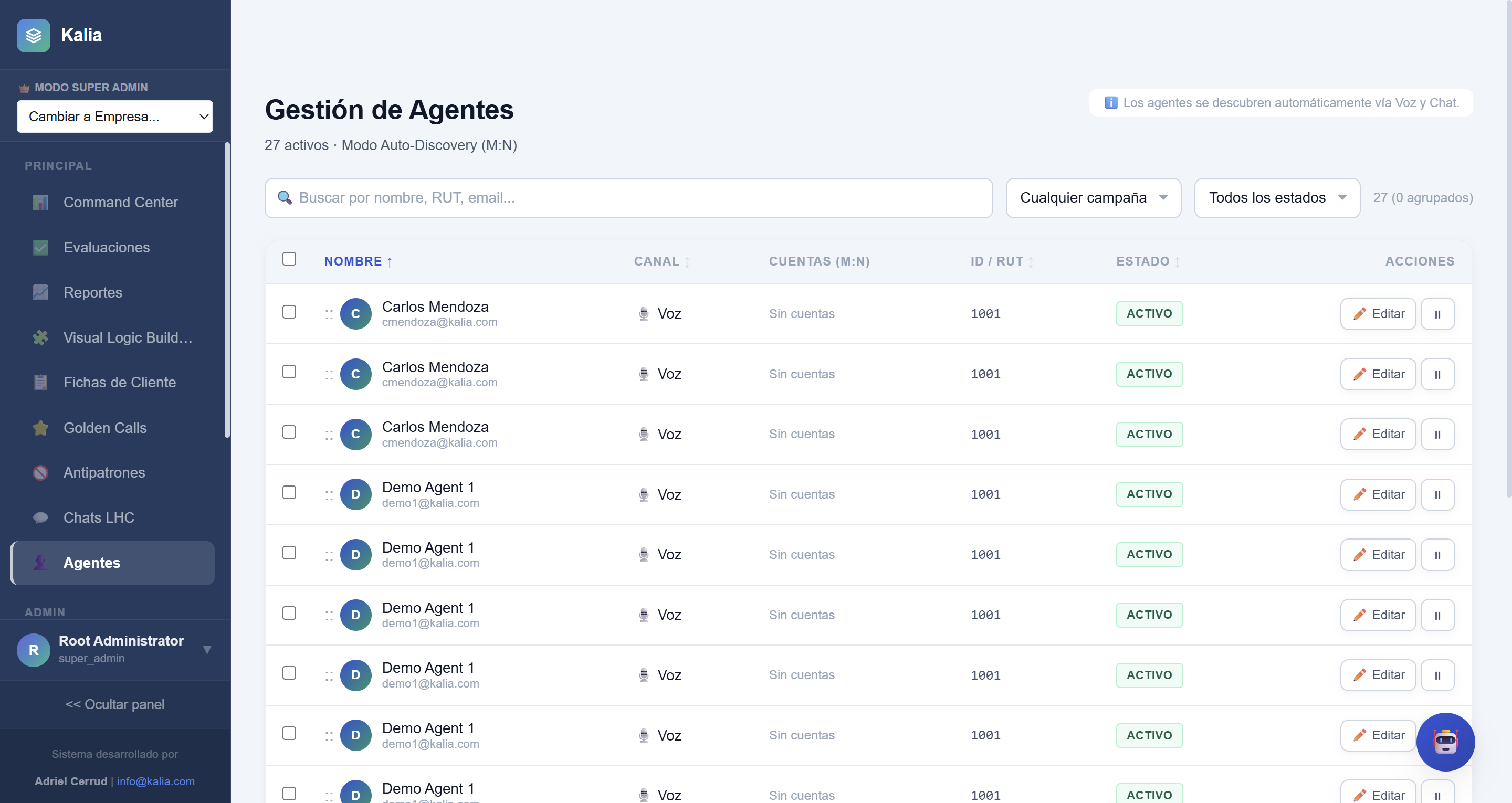
En Gestión de Agentes registras a las personas que atienden público, pacientes o alumnos: puedes asignarlas a una o varias campañas a la vez, marcar con una estrella (⭐) su campaña principal y encender o apagar con interruptores individuales si tienen acceso al asistente en vivo (🎧 ASSIST) y al simulador de práctica (🎓 ENTRENADOR). Si alguien deja de trabajar en la institución, al desactivarlo liberas su cupo de inmediato sin perder ninguna de sus evaluaciones pasadas.
8.3 Cómo Crear Perfiles de Usuario, Elegir su Rol y Asignarlo a su Departamento
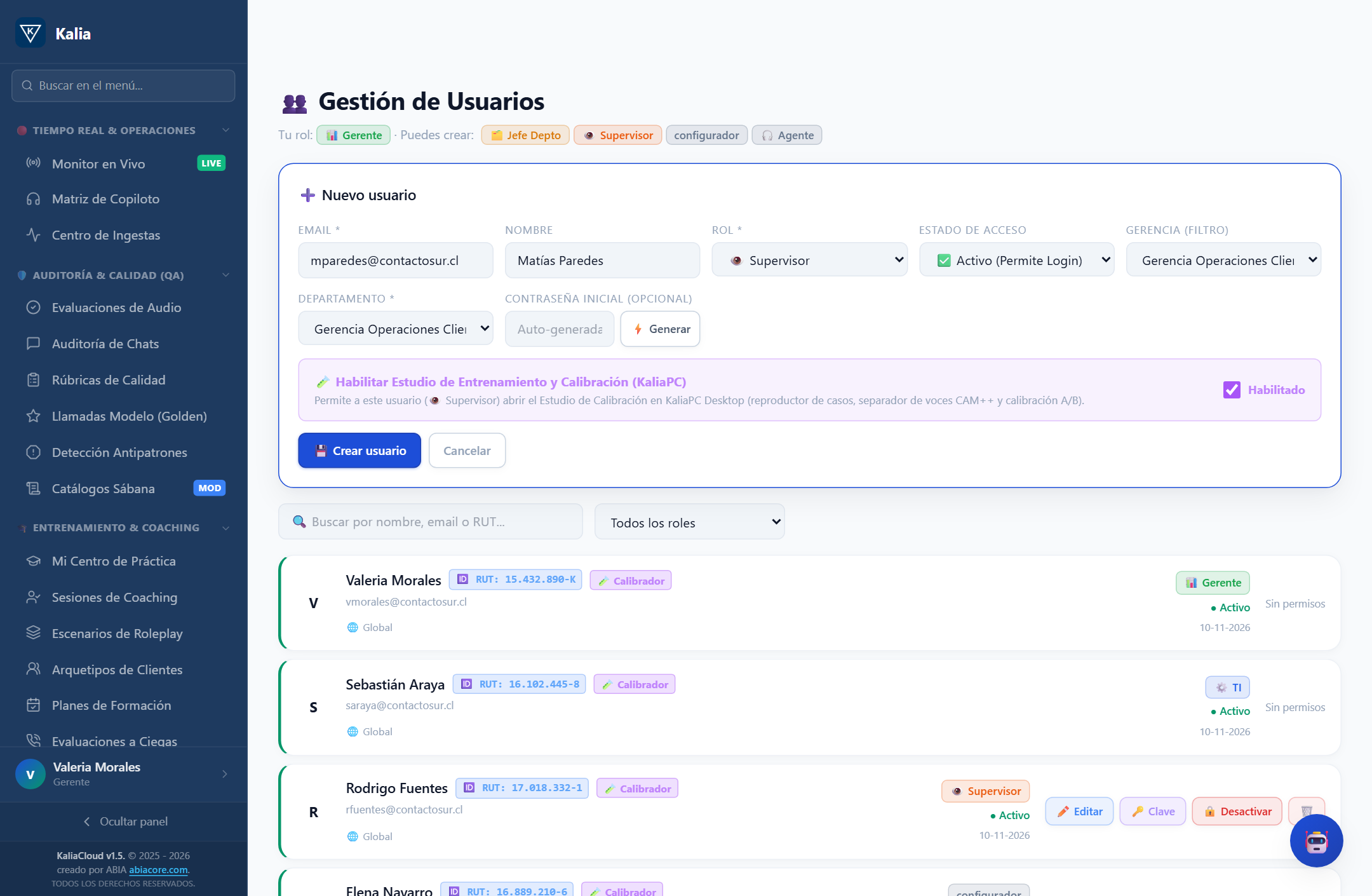
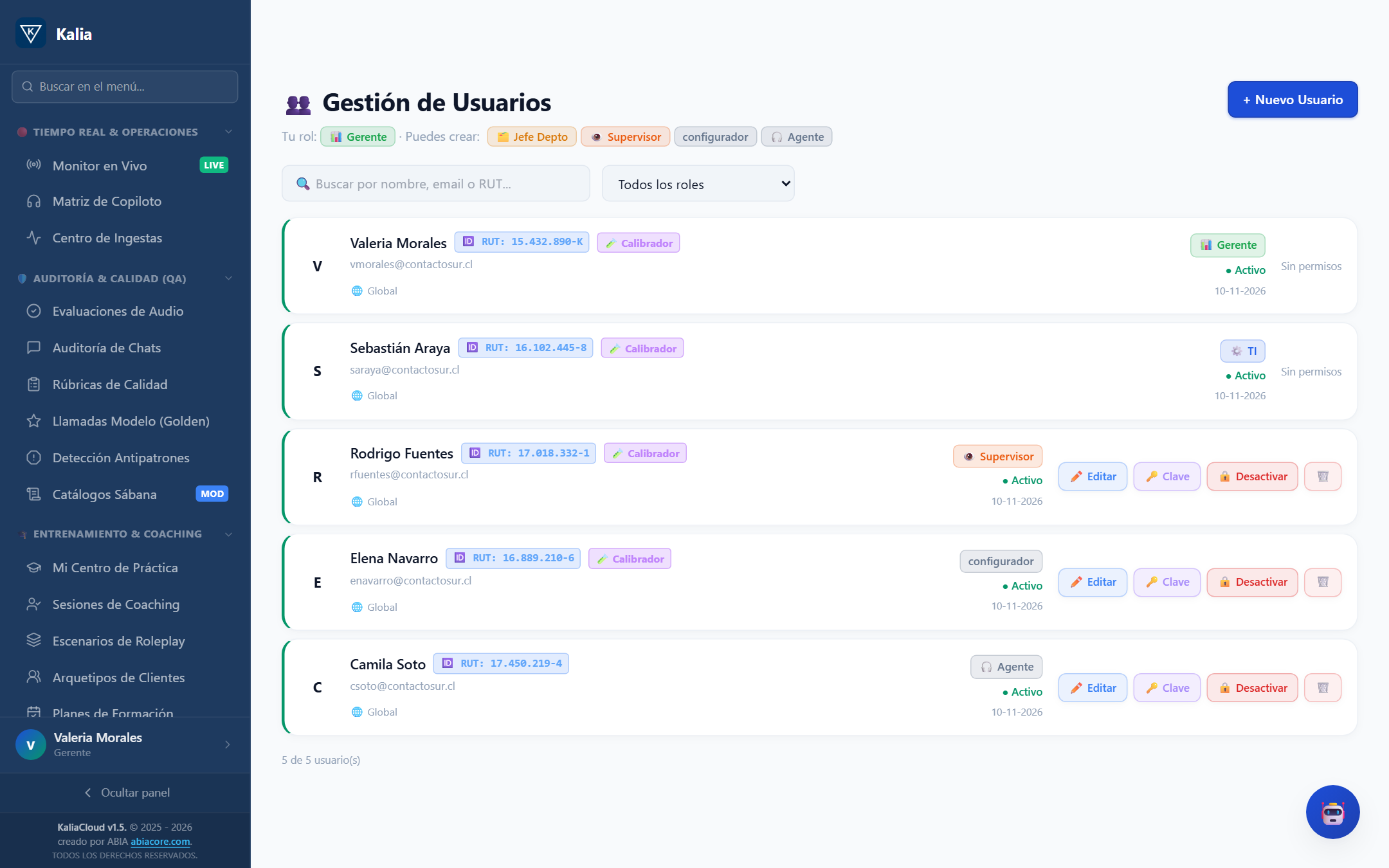
En Gestión de Usuarios creas las cuentas con las que cada integrante entra a la plataforma. El sistema cuenta con roles corporativos claros pensados para cada responsabilidad dentro de la empresa, y respeta la jerarquía (nadie puede crear un cargo superior al suyo):
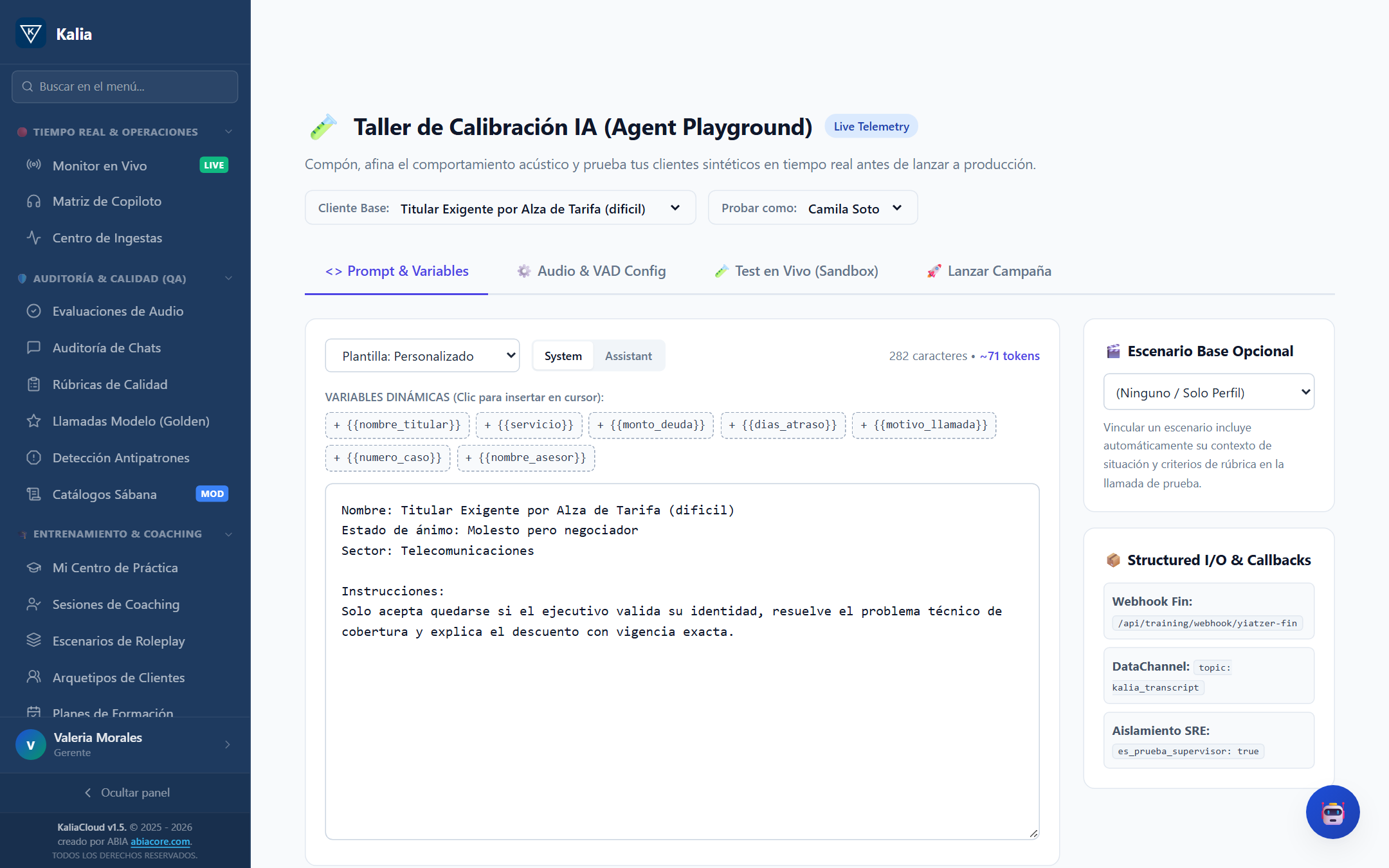
Al presionar el botón + Nuevo Usuario, el formulario te guía paso a paso: escribes correo y nombre, eliges el Rol y automáticamente aparecen los selectores de Gerencia y Departamento correspondientes para ubicar a esa persona en el lugar exacto del organigrama. También puedes generarle una contraseña segura con un clic (⚡ Generar) y marcar la casilla morada 🧪 Habilitar Estudio de Entrenamiento y Calibración (KaliaPC) si esa persona estará a cargo de probar y afinar pautas en el laboratorio de audio.
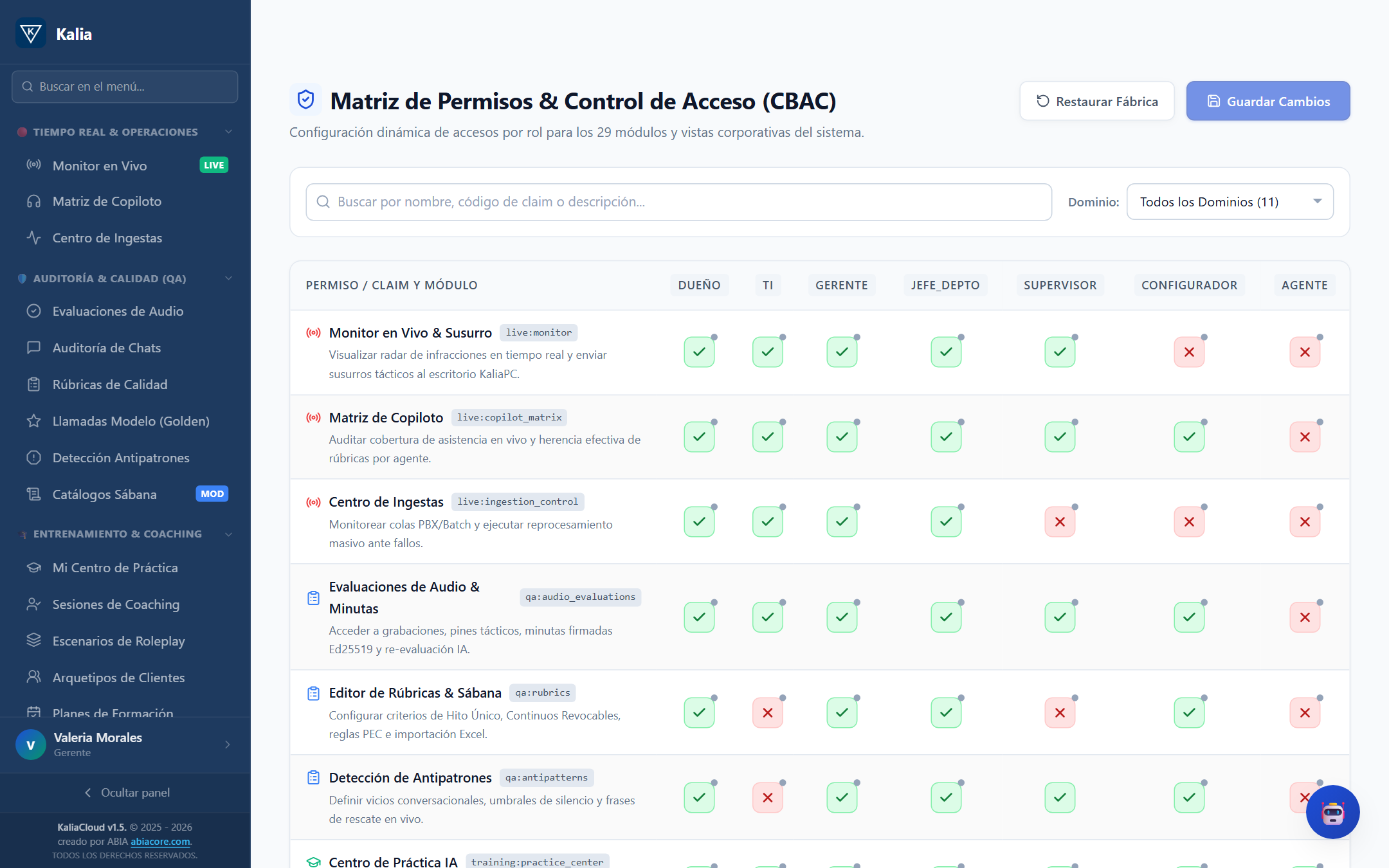
8.4 Personalización Fina de Permisos por Rol
Si en tu organización deseas, por ejemplo, que los Supervisores también puedan editar pautas de calidad o que cierto rol no pueda descargar reportes en Excel, en Matriz de Permisos puedes encender o apagar cada función mediante casillas muy simples por rol, aplicando los cambios al instante sin depender de soporte técnico.
9. Reportes Ejecutivos, Sábana Excel y Control de Costos (Enterprise FinOps)
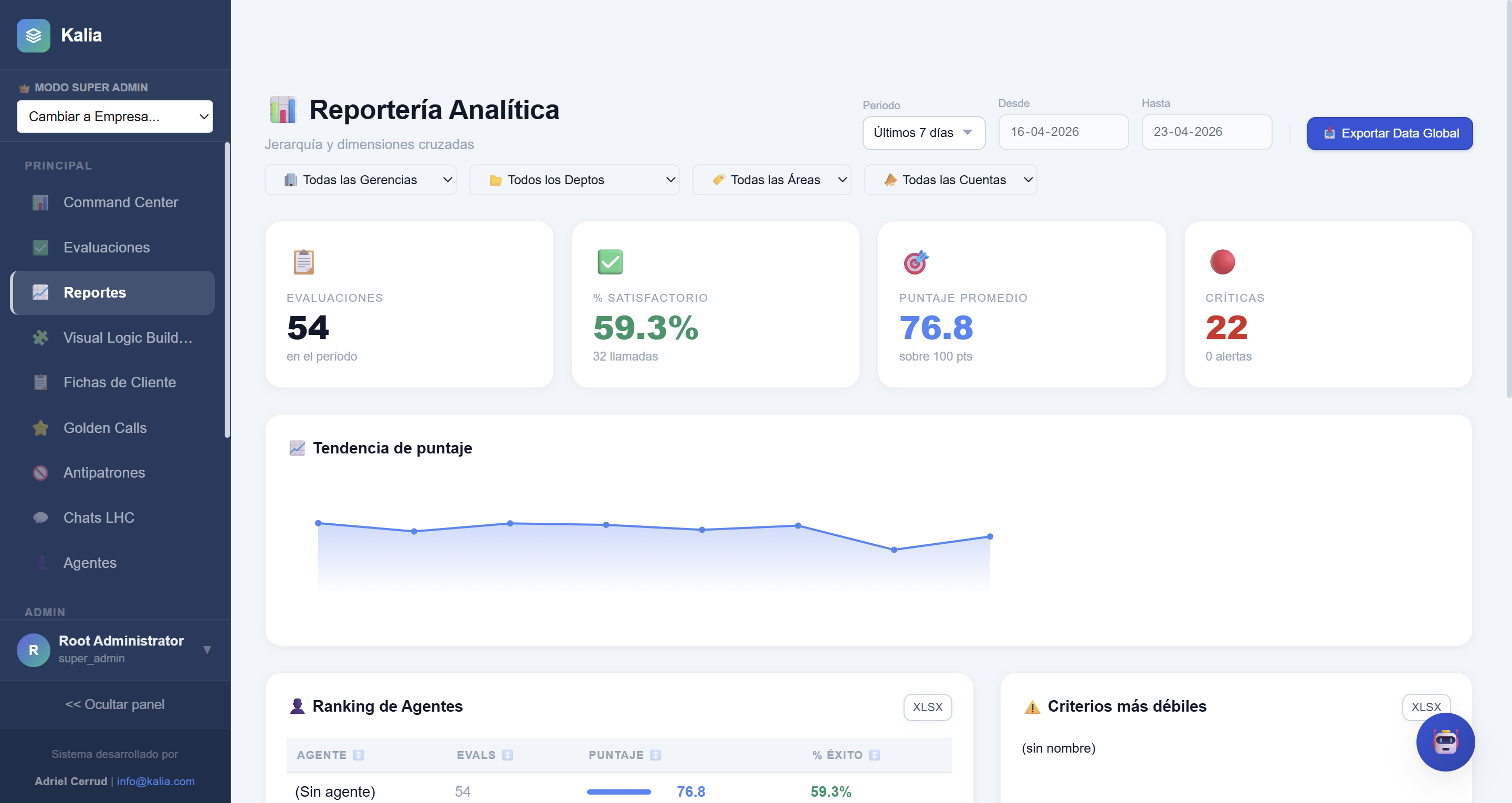
9.1 Reportes Analíticos Claros para Tomar Decisiones
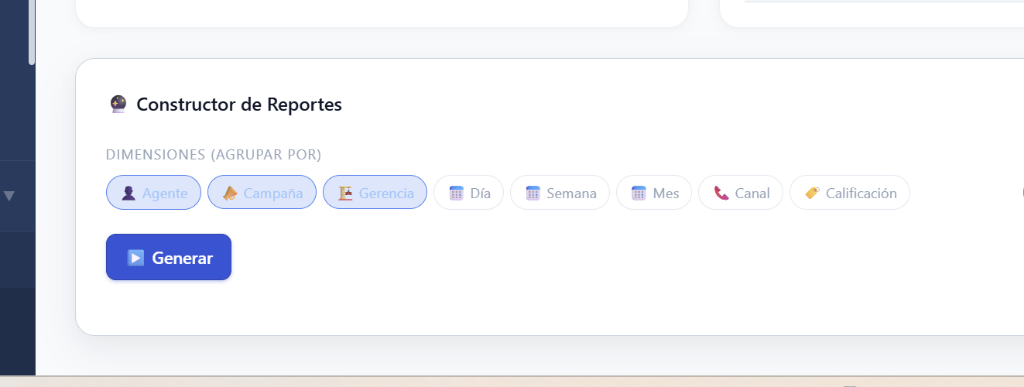
En Reportería Analítica transformas miles de conversaciones en gráficos fáciles de leer, separando ordenadamente los resultados de Atenciones Reales de las prácticas de Entrenamiento. Puedes filtrar por gerencia, departamento, área o campaña para ver la evolución de notas día a día, quiénes lideran el ranking de calidad, en qué puntos de la pauta está fallando más el equipo y qué personas acumulan más infracciones para apoyarlas a tiempo.
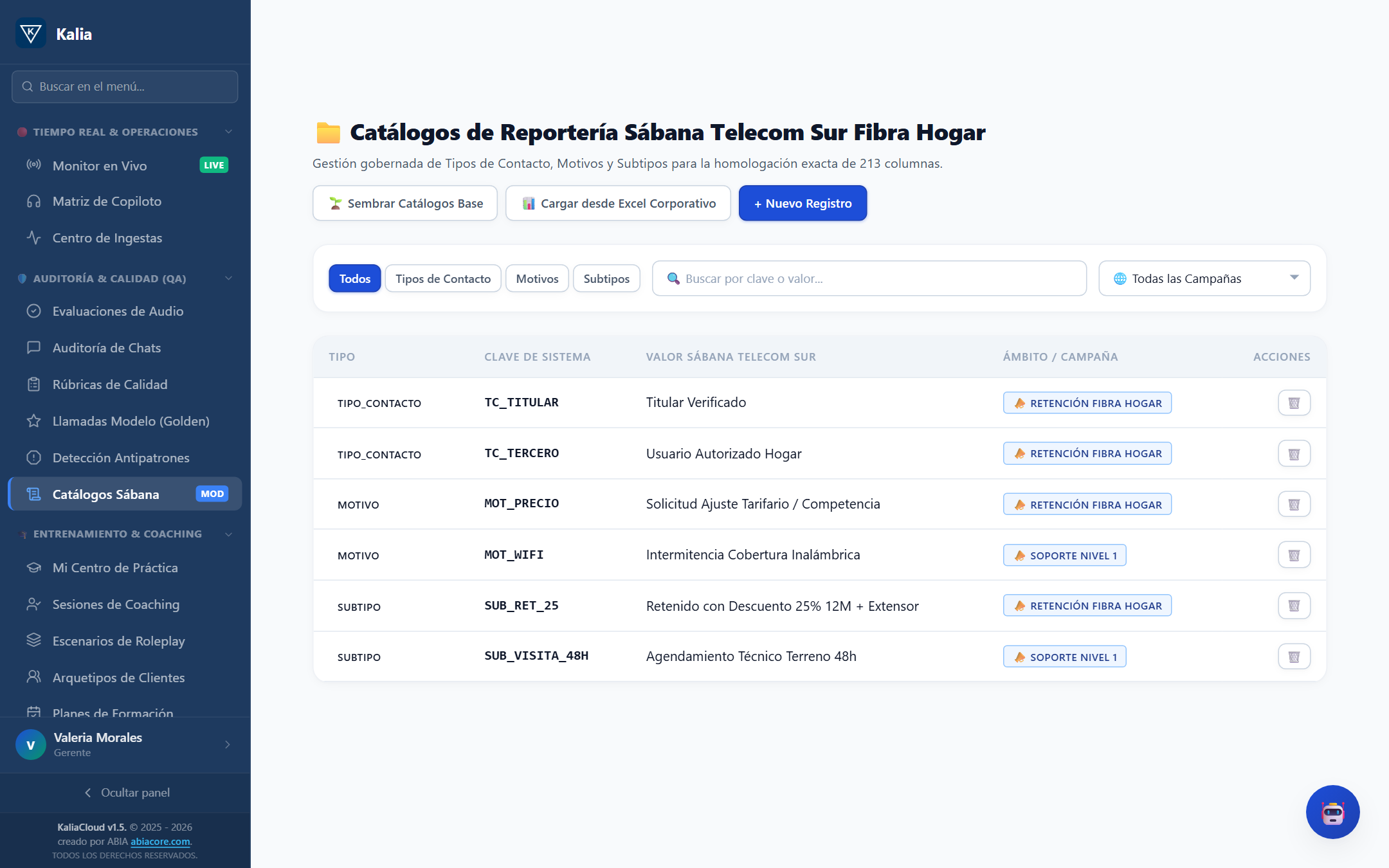
9.2 Catálogos Operacionales y Descarga de Sábana Maestra en Excel (213 Columnas)
Para las áreas de Control de Gestión e Inteligencia de Negocios que cruzan los datos telefónicos en herramientas como Power BI o Excel avanzado, Catálogos Sábana homologa motivos y subtipos de contacto y permite descargar en un clic la Sábana Oficial de 213 Columnas (.xlsx) uniendo datos de la llamada, notas por pilar, faltas graves y conclusión de la IA.
9.3 Enterprise FinOps: Centro de Control de Costos IA en Tiempo Real (Todas las Llamadas Tarificadas)
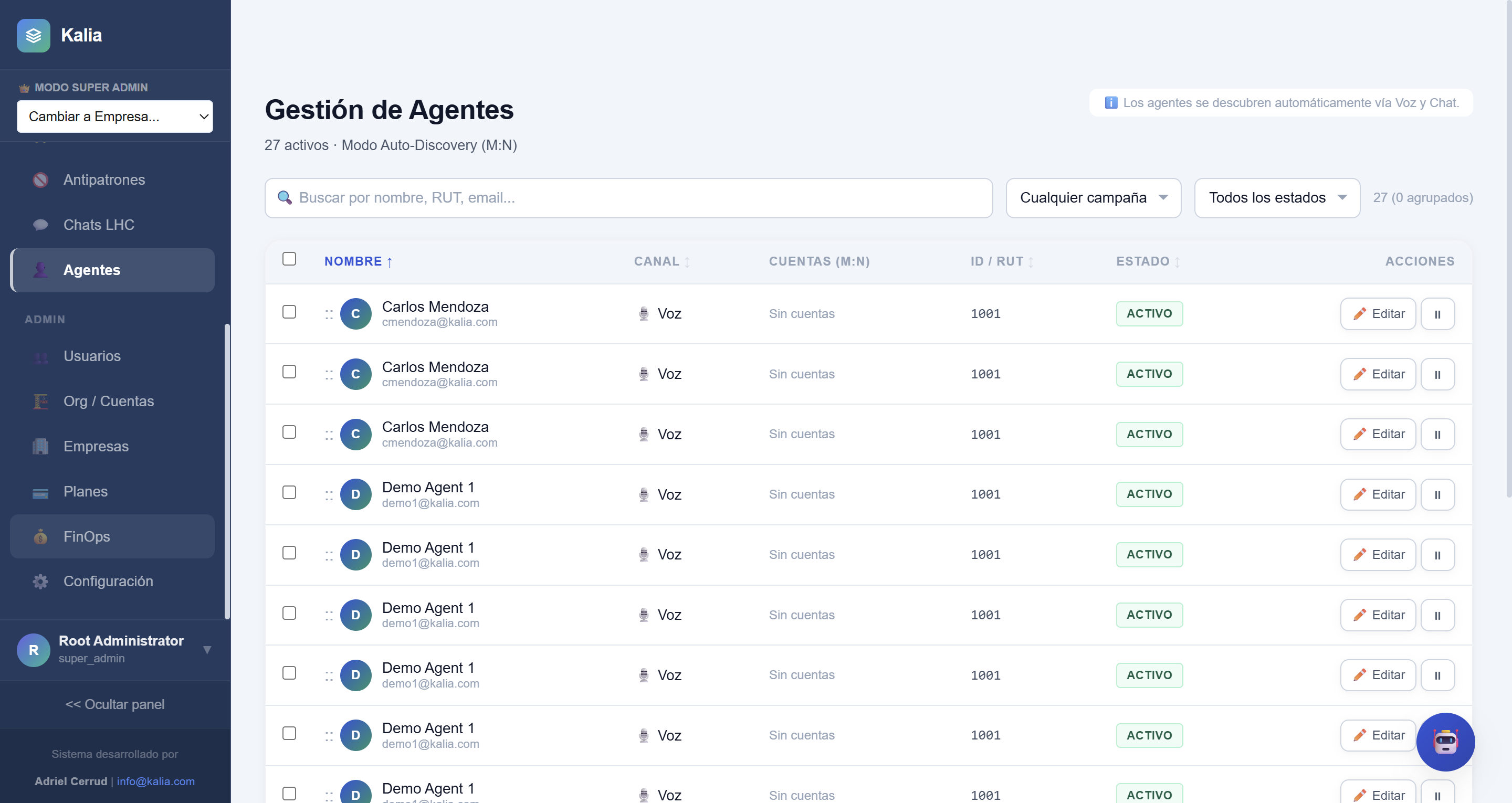
Una de las mayores preocupaciones al adoptar inteligencia artificial en una empresa es saber exactamente cuánto se está gastando y evitar sorpresas a fin de mes. Por eso KALIA incluye Enterprise FinOps: un centro de control financiero en tiempo real que garantiza que absolutamente todas las llamadas, minutos en vivo, evaluaciones y prácticas queden medidos y tarificados al instante, sin que ninguna operación pase sin registro.
- Vista Superior de Consumo y Proyección Mensual: Muestra cuánto llevas invertido en el mes actual, qué porcentaje representa de tu presupuesto asignado, cuánto proyecta gastar tu operación al cerrar el mes según el ritmo actual y cuánto corresponde a procesamiento de Voz frente a análisis de Texto y Resúmenes.
🏢 Presupuesto por Departamentocon Límites y Alertas: Puedes asignar un techo mensual en dólares a cada departamento por separado (por ejemplo, Retención, Soporte y Ventas). El sistema avisa automáticamente cuando un área se acerca a su límite (ej. al 80%) y puede pausar tareas secundarias si llega al tope para proteger tus finanzas.📞 Llamadas y Unit Economics(Cuánto Cuesta en Promedio Cada Llamada y Cada Minuto): Calcula automáticamente en dólares (USD) y en moneda local cuánto te está costando en promedio cada llamada evaluada y cada minuto de atención, qué proporción corresponde a escuchar/transcribir el audio frente al análisis inteligente de calidad, y cuántas sesiones totales han sido auditadas (pudiendo filtrar entre Todas, solo Kalia Assist en vivo o solo Entrenamiento).🎯 Costeo Diferenciado por Campaña y Modelo IA+ Detalle Llamada por Llamada: Debajo verás una tabla transparente que detalla qué motor de IA trabajó en cada campaña, cuántas llamadas y turnos procesó, cuánto costó en promedio cada sesión y un historial auditable llamada por llamada con fecha, duración, ejecutivo y valor exacto hasta en fracciones de centavo.
10. Administración Centralizada de KaliaPC desde la Web
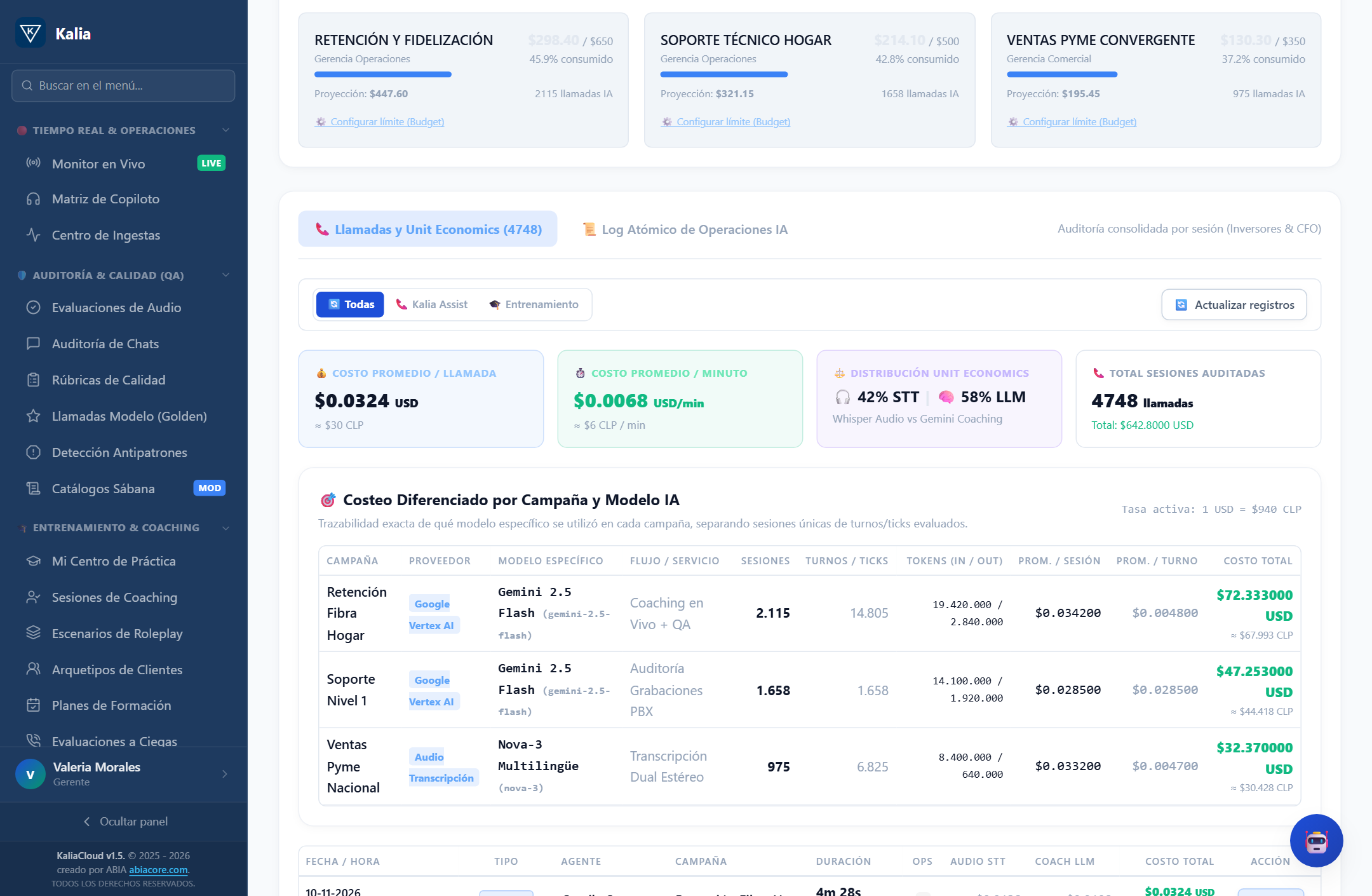
Cuando tu organización tiene decenas o cientos de personas usando la aplicación de escritorio KaliaPC en sus computadores (ya sea en oficina o desde casa en teletrabajo), nadie de soporte técnico tiene que ir equipo por equipo a configurar nada. Desde Gobernanza Central Kalia Coach lo administras todo a distancia:
- Detección Automática de Programas de Llamadas y Videollamadas: Eliges qué programas telefónicos o de reunión (Genesys, Avaya, 3CX, MicroSIP, Microsoft Teams, Zoom o navegador web) harán que KaliaPC despierte y comience a acompañar automáticamente apenas entre una llamada o consulta.
- Control de Cupos (Licencias) y Actualizaciones Silenciosas: Administras cuántas estaciones pueden conectarse al mismo tiempo y fijas actualizaciones automáticas seguras para que todos trabajen siempre con la última versión aprobada.
- Candados de Supervisor y Volumen Mínimo del Micrófono: Puedes bloquear ajustes sensibles con Candados de Supervisor para que nadie desconfigure su equipo por error, e incluso exigir un volumen mínimo obligatorio en el micrófono (por ejemplo, 85%) evitando que una llamada quede sin escucharse porque alguien bajó el volumen de su diadema.
11. Creación de Perfiles Sintéticos y Escenarios de Práctica con IA
Antes de que una persona nueva atienda a un cliente molesto, a un paciente angustiado o a un alumno con dudas complejas, KALIA le permite practicar conversando por voz con personas simuladas por Inteligencia Artificial que reaccionan, interrumpen, hacen preguntas reales y ponen a prueba su preparación en un entorno 100% seguro. A continuación verás cómo se crean estos ejercicios y cómo los vive quien entrena.
11.1 Cómo Crear Perfiles Sintéticos (Clientes, Pacientes o Alumnos Simulados)
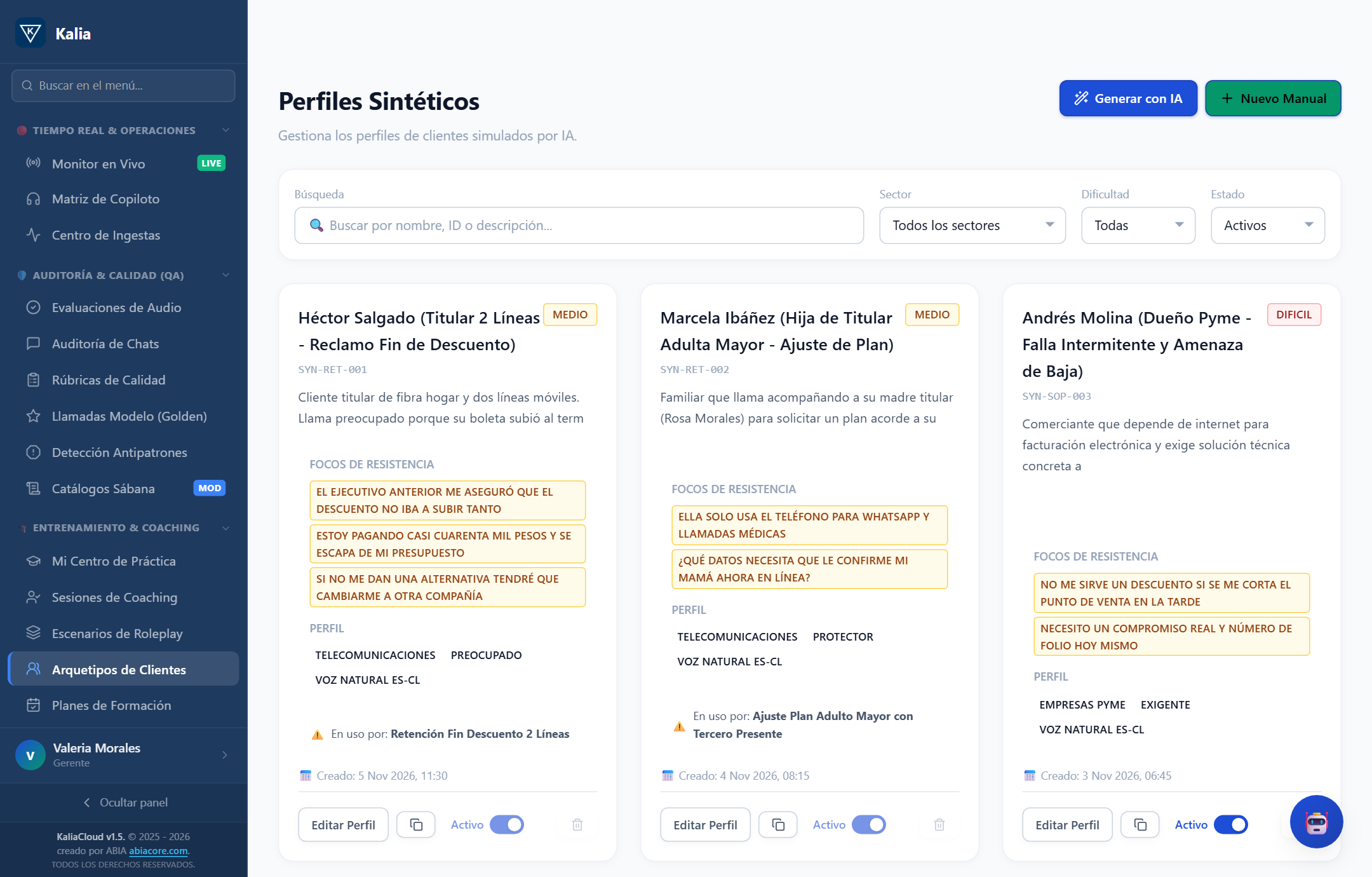
En el menú Arquetipos de Clientes (Perfiles Sintéticos) diseñas a las “personas virtuales” con las que tu equipo conversará. Cada tarjeta del catálogo muestra el nombre del personaje, su nivel de exigencia (Fácil, Medio o Difícil), su estado emocional (ej. Preocupado, Protector, Exigente), su tipo de voz natural y, resaltados en recuadros amarillos, sus FOCOS DE RESISTENCIA (las objeciones o reclamos concretos que planteará durante la llamada).
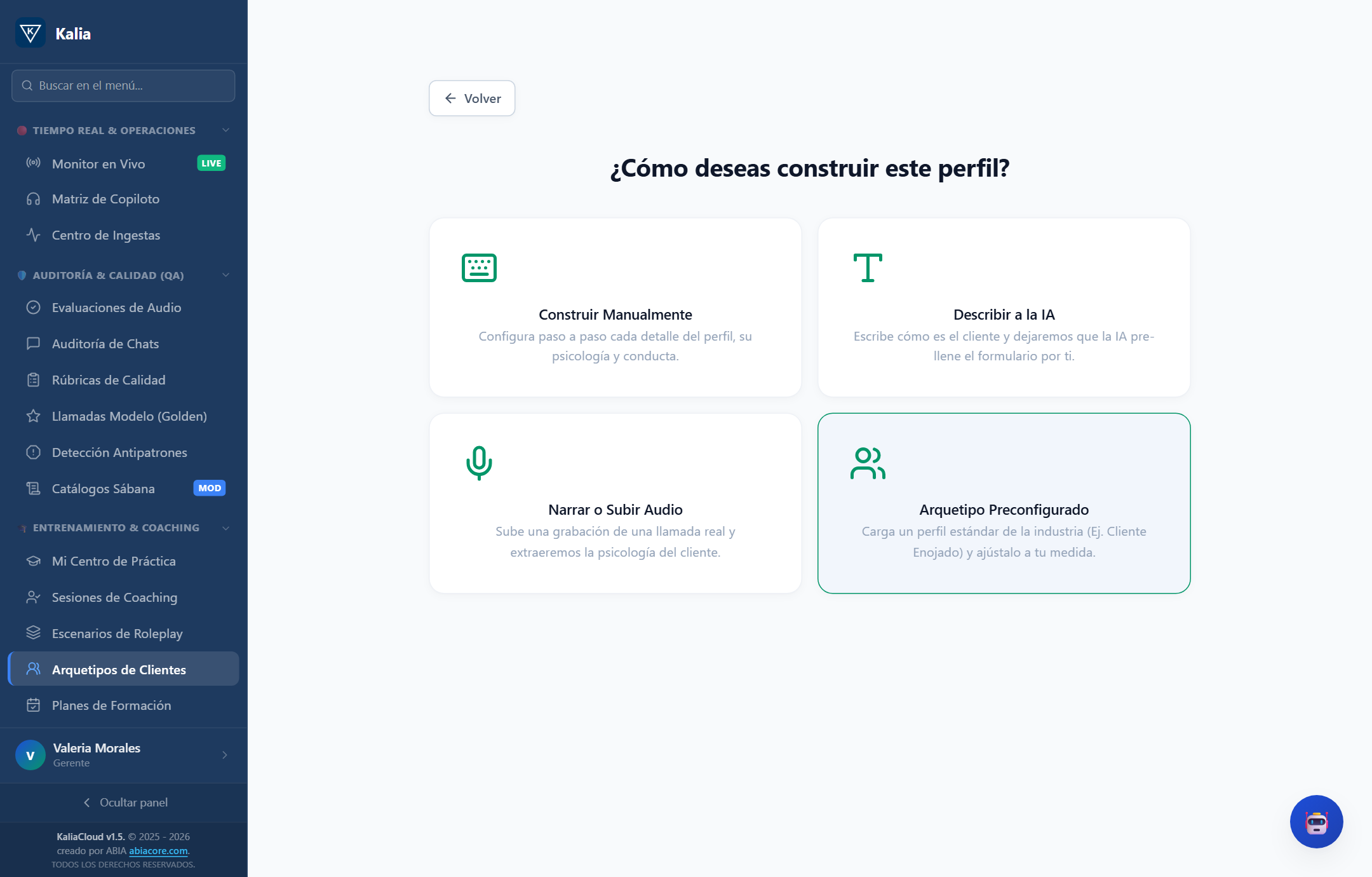
Al pulsar ✨ Generar con IA o + Nuevo Manual, el sistema te ofrece 4 maneras rapidísimas de construir un perfil sintético según lo que te resulte más cómodo:
- 1. Construir Manualmente: Defines paso a paso su edad, contexto, temperamento, voz y las frases u objeciones con las que pondrá a prueba al interlocutor.
- 2. Describir a la IA: Simplemente escribes una idea breve (por ejemplo: “Dueño de panadería molesto porque se le corta el internet cuando cobra con tarjeta en la tarde” o “Paciente adulto mayor temeroso de iniciar un tratamiento nuevo”) y KALIA rellena automáticamente toda su psicología, historia y objeciones.
- 3. Narrar o Subir un Audio Real: Subes la grabación de una llamada real difícil que ocurrió en tu operación y el sistema extrae la personalidad y argumentos de esa persona para clonarla como ejercicio de práctica (sin usar datos reales privados).
- 4. Arquetipo Preconfigurado: Partes desde plantillas listas de la industria (cliente indeciso, titular apurado, familiar acompañante, etc.) y solo ajustas los detalles a tu gusto. Todos los perfiles cuentan además con blindaje anti-trampa: aunque alguien intente pedirle pistas o sacarlo de su papel, el personaje jamás revela sus instrucciones internas.
11.2 Cómo Crear Escenarios de Entrenamiento y Enlaces de Evaluación para Postulantes
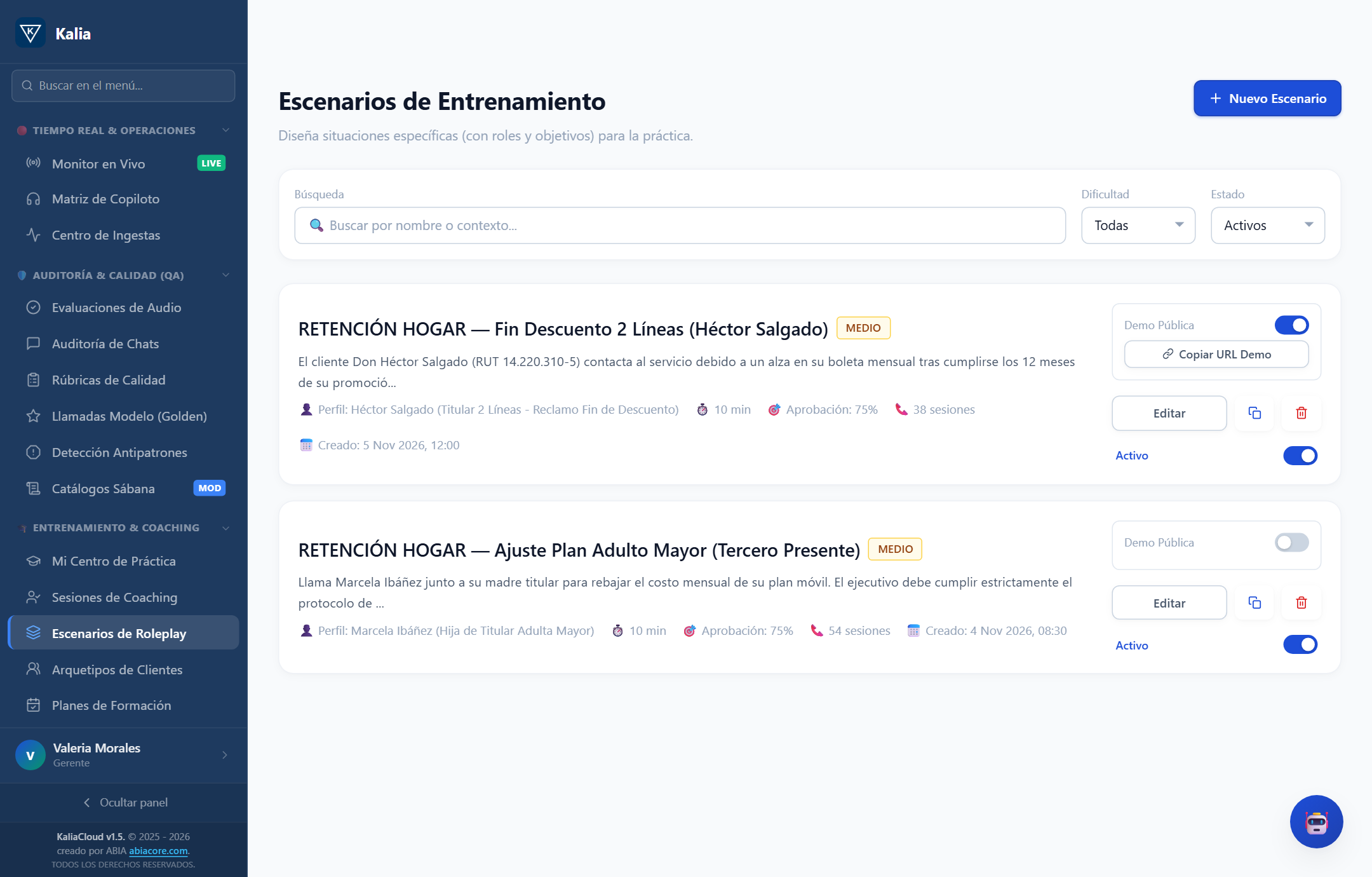
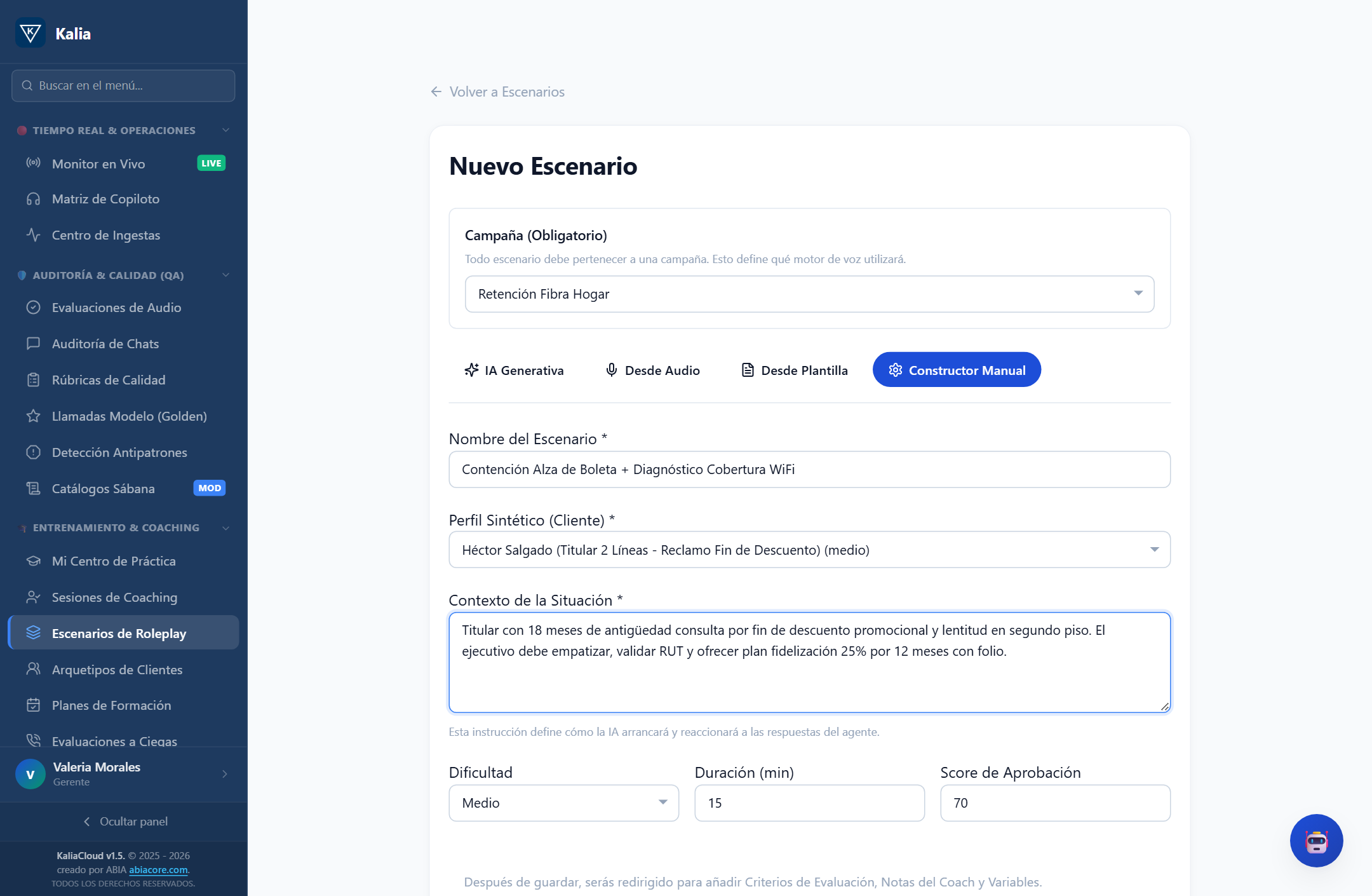
Una vez que tienes tus personajes en Perfiles Sintéticos, en Escenarios de Roleplay (Escenarios de Entrenamiento) armas la situación completa que se debe resolver. Al crear un + Nuevo Escenario (también disponible con ayuda de IA Generativa, Desde Audio, Desde Plantilla o en el Constructor Manual) defines:
- Campaña, Personaje y Contexto de la Situación: Eliges a qué campaña pertenece, qué Perfil Sintético actuará en la llamada y cuál es el problema concreto que se debe resolver (por ejemplo, contener un reclamo de facturación validando identidad y ofreciendo un plan adecuado).
- Duración Máxima y Nota Mínima para Aprobar (
Score de Aprobación): Defines cuántos minutos durará como máximo la simulación (ej.10o15 min) y qué nota mínima se exige para dar el ejercicio por aprobado (ej.70%o75%), agregando luego los objetivos que se calificarán y los consejos del entrenador. - Interruptor
Demo Pública(🔗 Copiar URL Demo): En la lista de escenarios verás a la derecha el botón Demo Pública. Al encenderlo obtienes un enlace web seguro que puedes enviar a candidatos en procesos de selección de personal para escuchar cómo atienden un caso simulado antes de contratarlos, sin tener que darles acceso interno al sistema.
12. Mi Centro de Entrenamiento, Simulación en Vivo y Planes de Mejora
12.1 ¿Qué Ve el Ejecutivo o Profesional Cuando Ingresa a Entrenar?
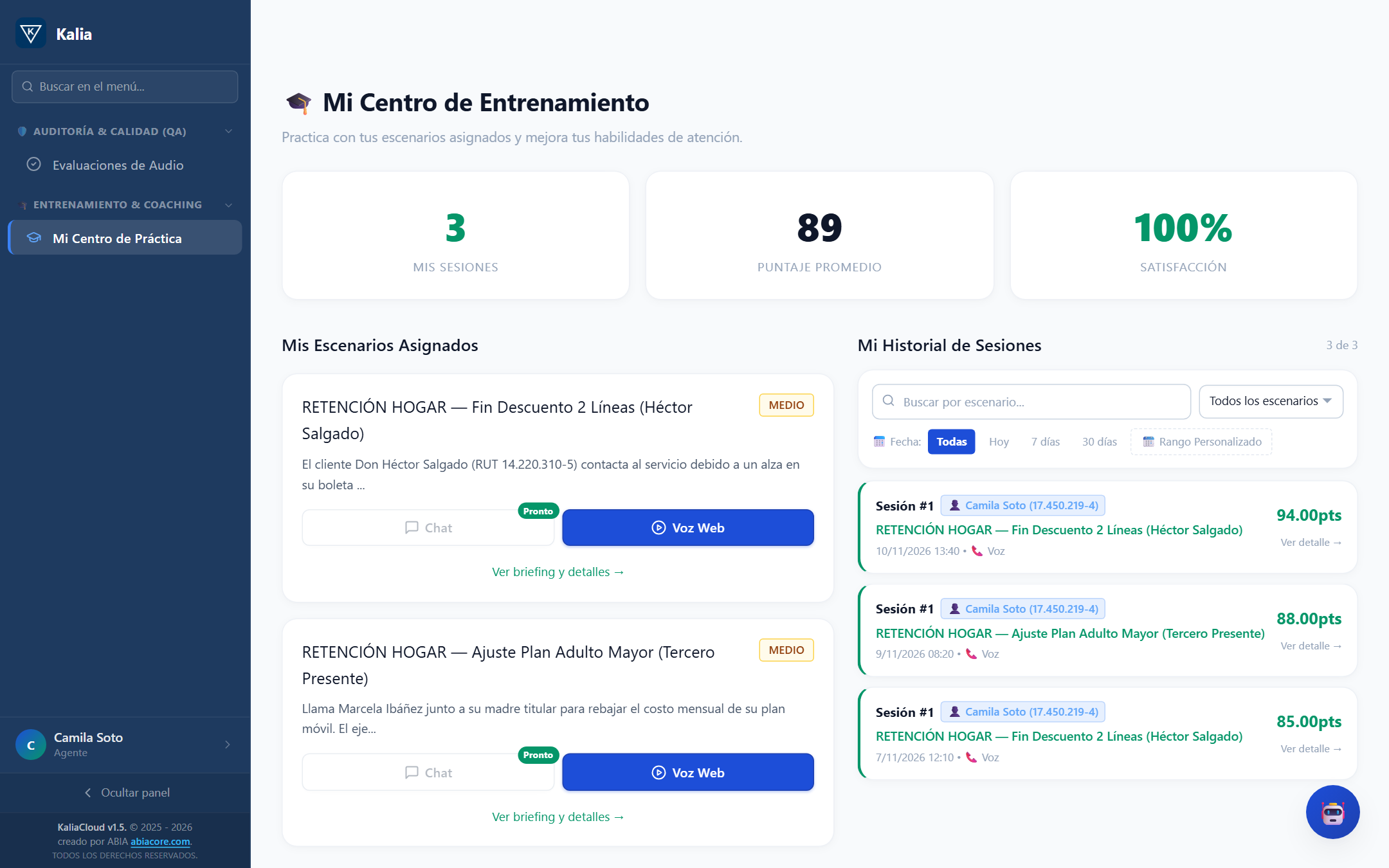
Cuando un ejecutivo, médico o colaborador inicia sesión con su propia cuenta y entra a Mi Centro de Práctica (🎓 Mi Centro de Entrenamiento), se encuentra con una pantalla limpia, motivadora y muy fácil de usar diseñada exclusivamente para su aprendizaje:
- Sus 3 Indicadores Personales Arriba: Ve de inmediato cuántas prácticas ha realizado (
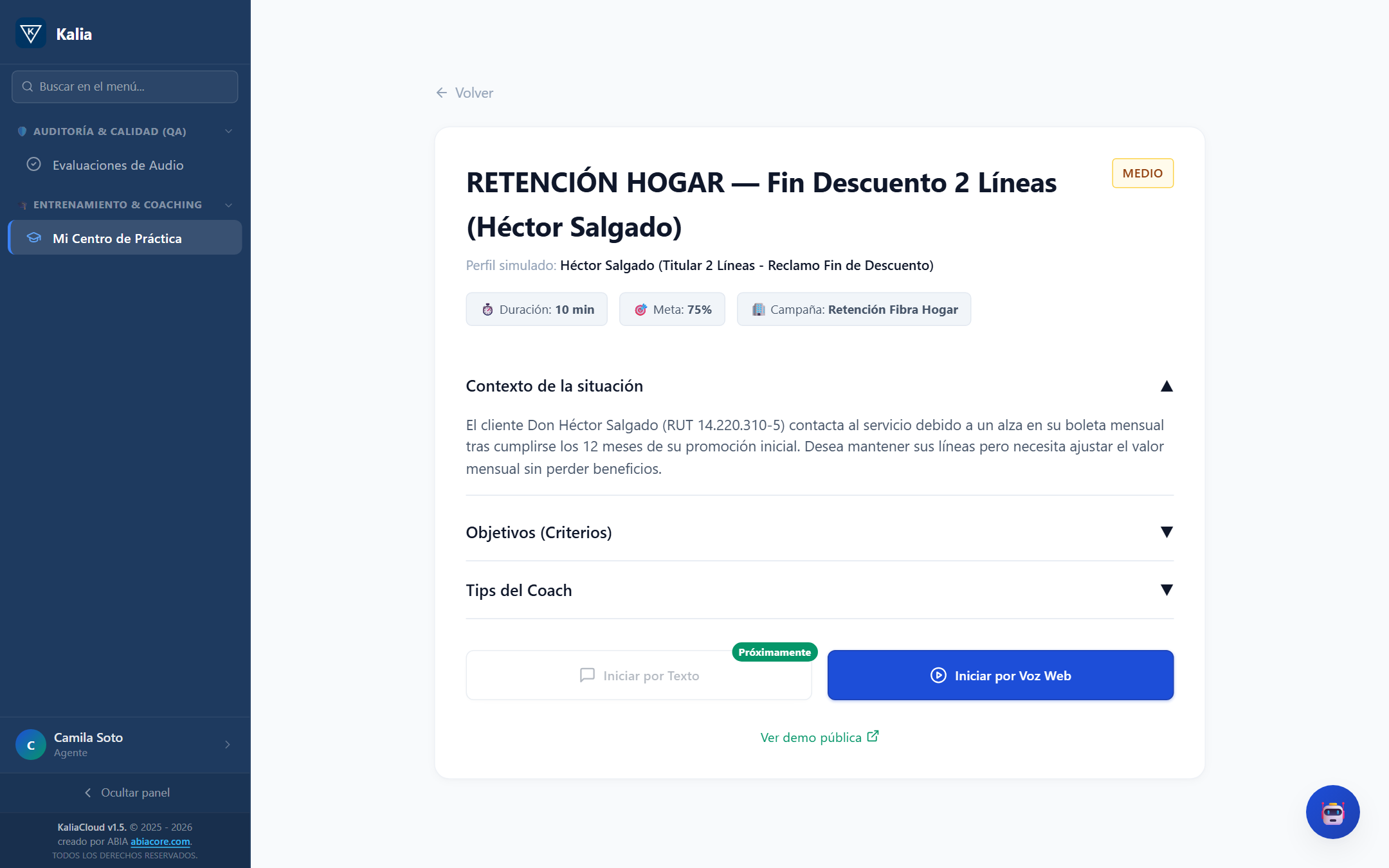
MIS SESIONES), cuál es su calificación general acumulada (PUNTAJE PROMEDIO) y su porcentaje de casos resueltos con éxito (SATISFACCIÓN). Mis Escenarios AsignadosyMi Historial de Sesiones: A la izquierda aparecen las tarjetas de los ejercicios que su supervisor le asignó con el botón azul directo▶️ Voz Webpara empezar a hablar desde su navegador, mientras que a la derecha puede revisar todas sus prácticas anteriores con la nota obtenida en cada intento (ej.94.00 pts,88.00 pts) para ver su propio progreso.- Pantalla de Preparación Previa (Briefing antes de Llamar): Al pulsar “Ver briefing y detalles →” sobre cualquier escenario, el ejecutivo lee con calma antes de empezar cuánto dura el ejercicio, cuál es su meta de aprobación (ej.
Meta: 75%), el Contexto de la situación, los Objetivos que se le evaluarán y los Tips del Coach, iniciando la llamada por micrófono con▶️ Iniciar por Voz Webrecién cuando se siente listo.
12.2 Así es la Simulación por Voz en Vivo (con Pausa Táctica de 15 Segundos)
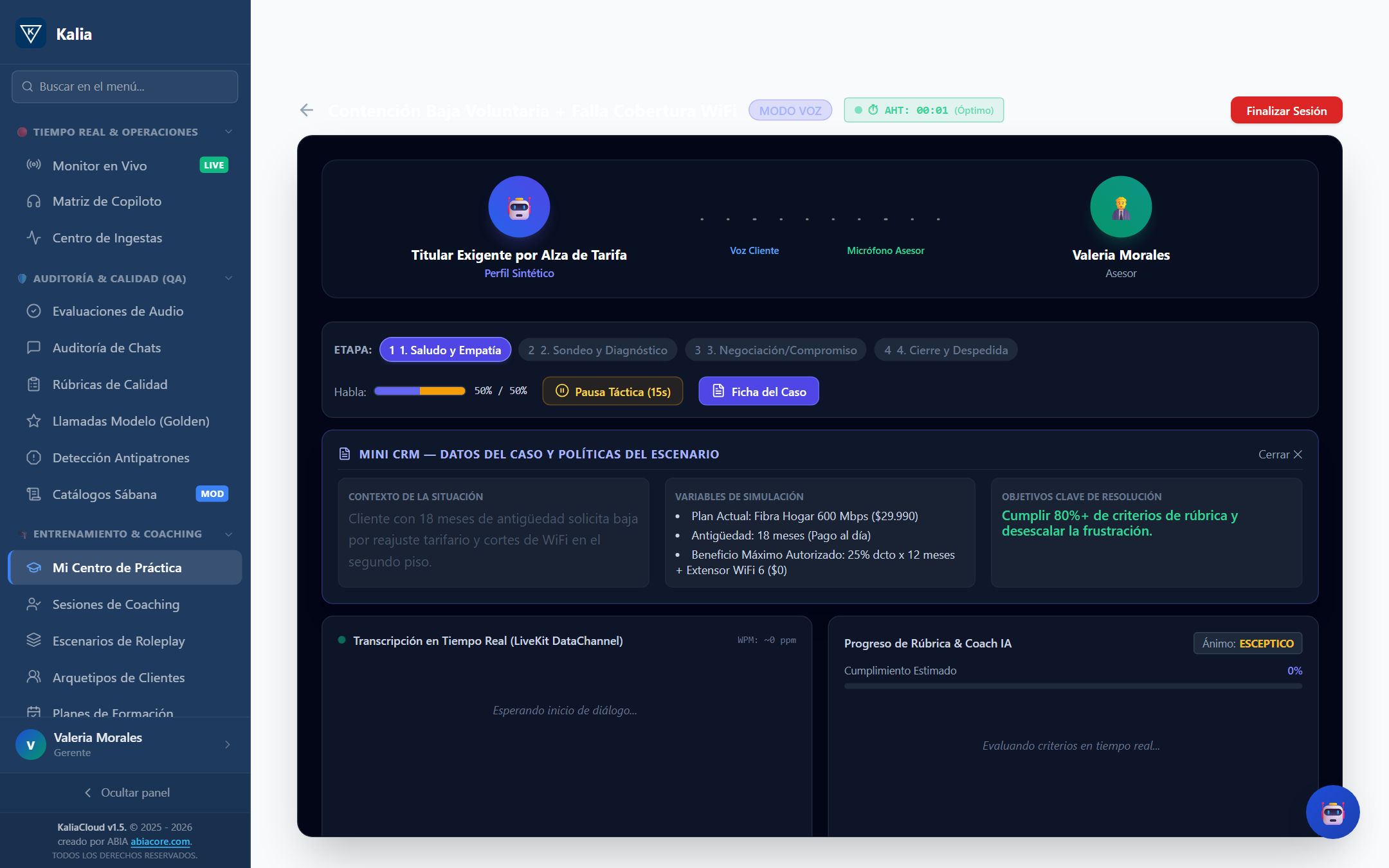
Una vez que comienza la llamada de práctica, la pantalla acompaña a quien entrena mostrando en vivo en qué etapa va la conversación, si está hablando demasiado rápido o dejando hablar bien a su interlocutor, la ficha simulada del cliente a un costado y qué puntos de la pauta ya logró cumplir. Y si en medio del ejercicio se pone nervioso o no sabe qué responder, cuenta con el botón ⏸ Pausa Táctica (15s): congela la simulación durante 15 segundos para tomar aire, leer la pista en pantalla y retomar la conversación con seguridad.
12.3 Seguimiento de Supervisores, Planes de Mejora con Certificados y Llamadas Sorpresa
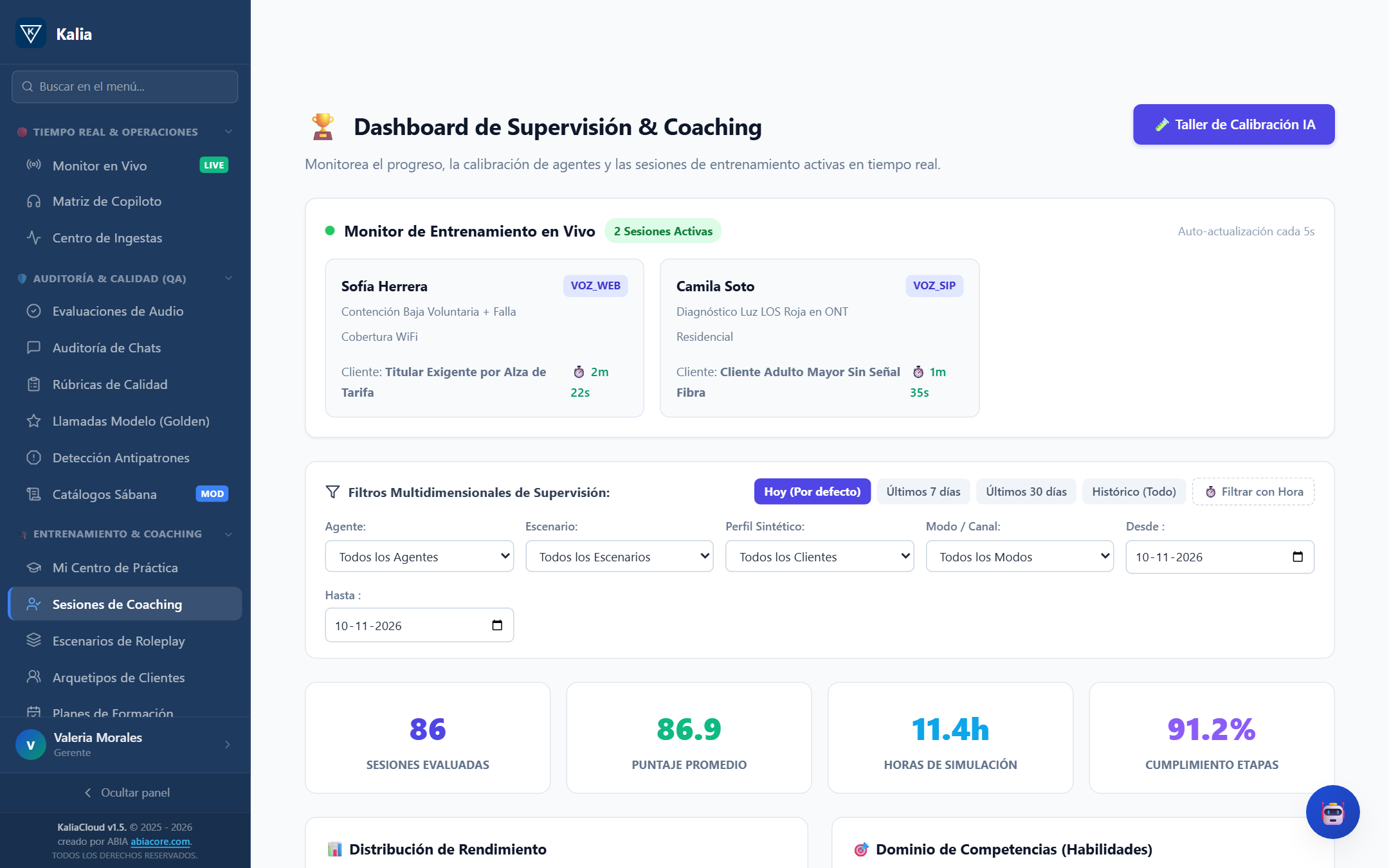
- Monitor de Sesiones de Práctica: Los líderes ven en vivo quiénes están practicando desde el navegador web o marcando desde su propio teléfono de trabajo hacia extensiones internas de práctica.
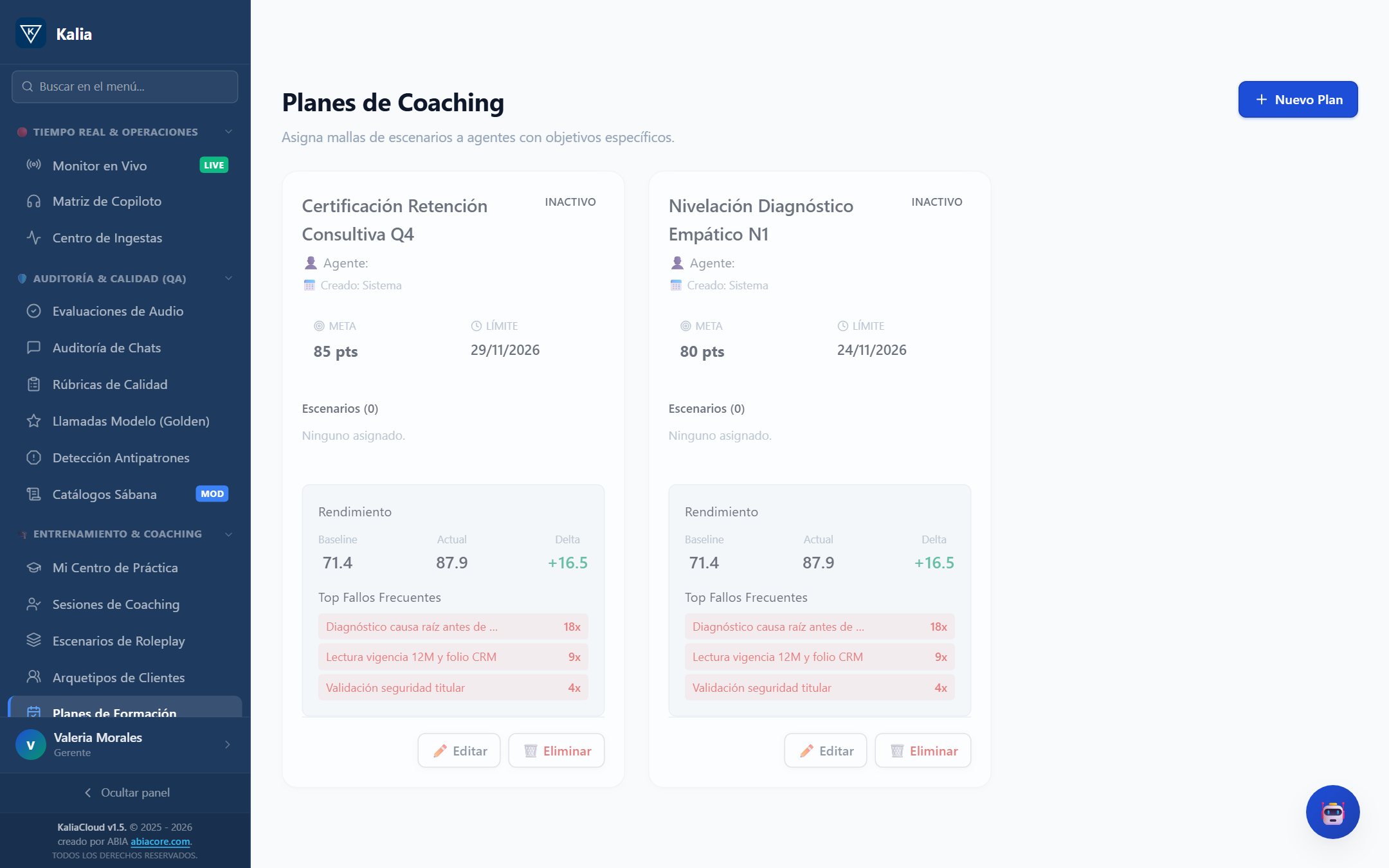
- Planes Individuales de Mejora y Certificados Verificables: Cuando alguien necesita reforzar una habilidad específica, KALIA le arma un plan de ejercicios a medida y compara su nota real antes y después de entrenar (por ejemplo: subió de
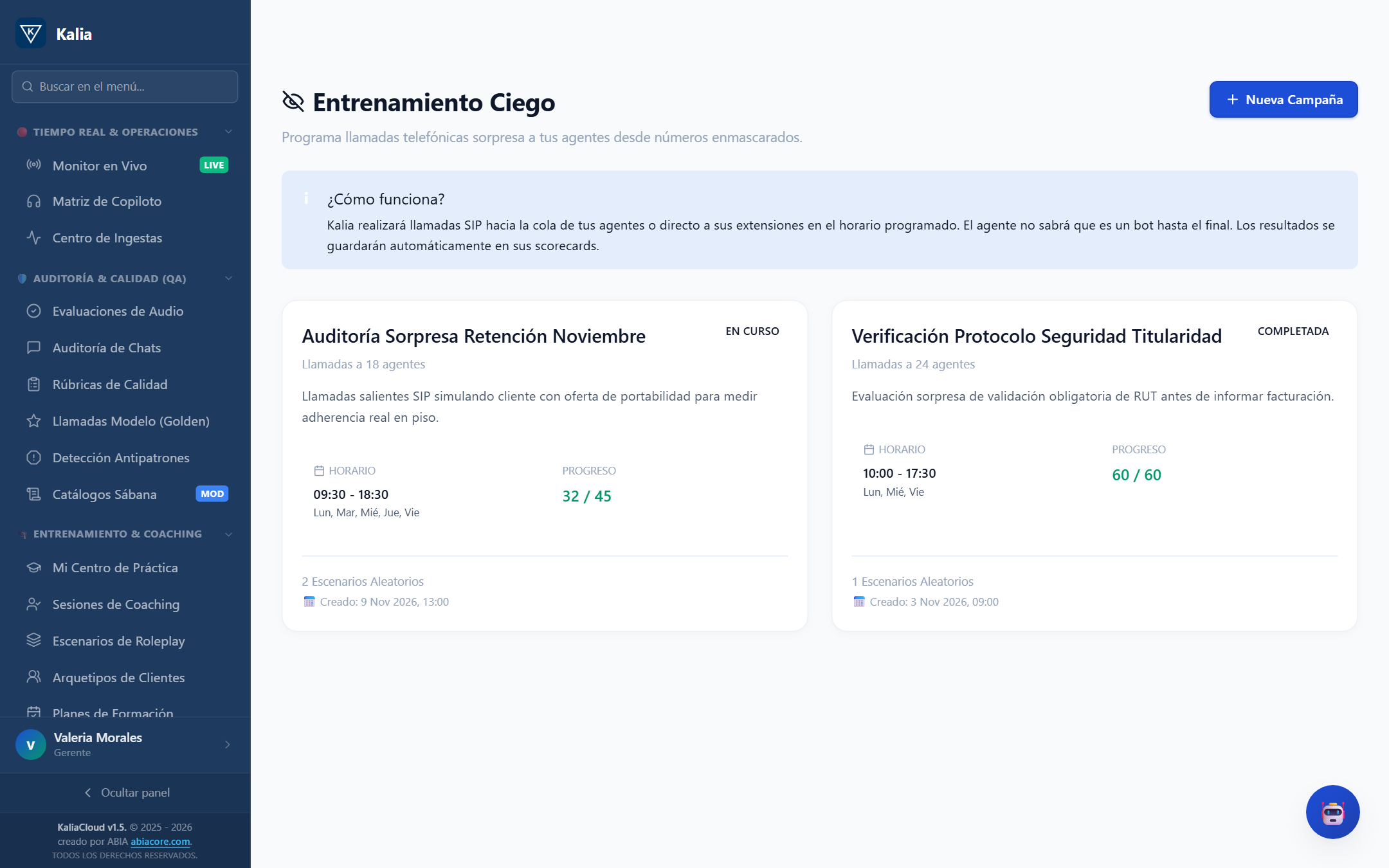
71.4a87.9 puntos), entregándole al aprobar un Certificado Oficial con código único de validación. - Evaluaciones a Ciegas (Cliente Incógnito Automático) y Zona de Pruebas: Los encargados de calidad también pueden programar llamadas sorpresa con clientes virtuales hacia las líneas de atención para medir cómo responde el equipo en un día normal, y probar cualquier ajuste nuevo en el Sandbox de Calibración antes de asignarlo al personal.
13. KaliaPC Coach en Vivo, Ecosistema ABIA y Salud Digital (Asclepia rPPG)
13.1 Ecosistema Integrado: Telefonía, Lectura de Documentos y Salud Digital (Asclepia)
KALIA forma parte del ecosistema tecnológico ABIA, lo que permite combinar el análisis de la conversación hablada con revisión de documentos adjuntos y herramientas especializadas de salud digital:
Conexión con Cualquier Central
Recibe grabaciones de centrales telefónicas tradicionales o en la nube sin interrumpir ni hacer más lentas tus comunicaciones actuales.
Lectura Inteligente de Documentos
Lee contratos, órdenes médicas, boletas o formularios escaneados para comprobar que lo prometido verbalmente coincida con el respaldo escrito.
Asclepia AI (Telemedicina y Bienestar)
Integra medición de indicadores fisiológicos y emocionales a través de la cámara web del paciente junto con resúmenes clínicos automáticos.
13.2 Cuatro Tamaños de Ventana y Modo Invisible al Compartir Pantalla
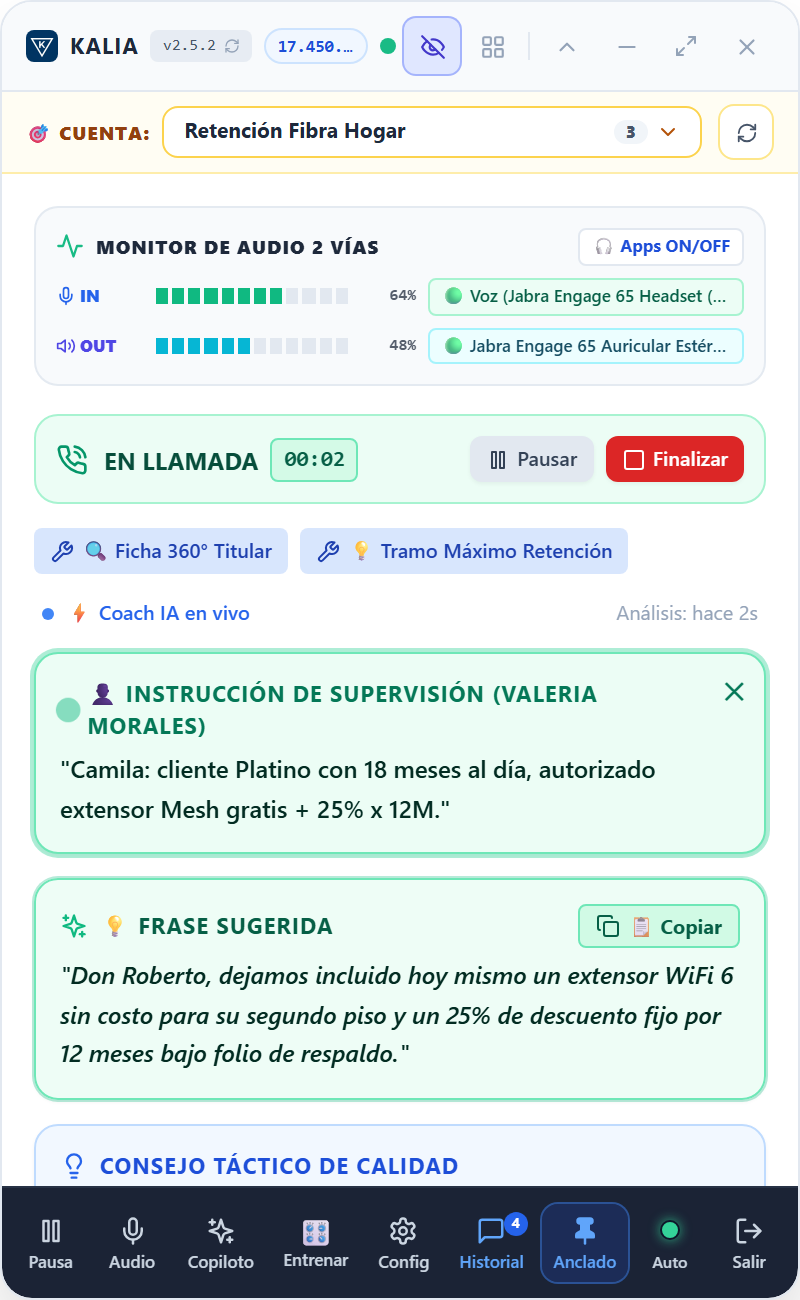
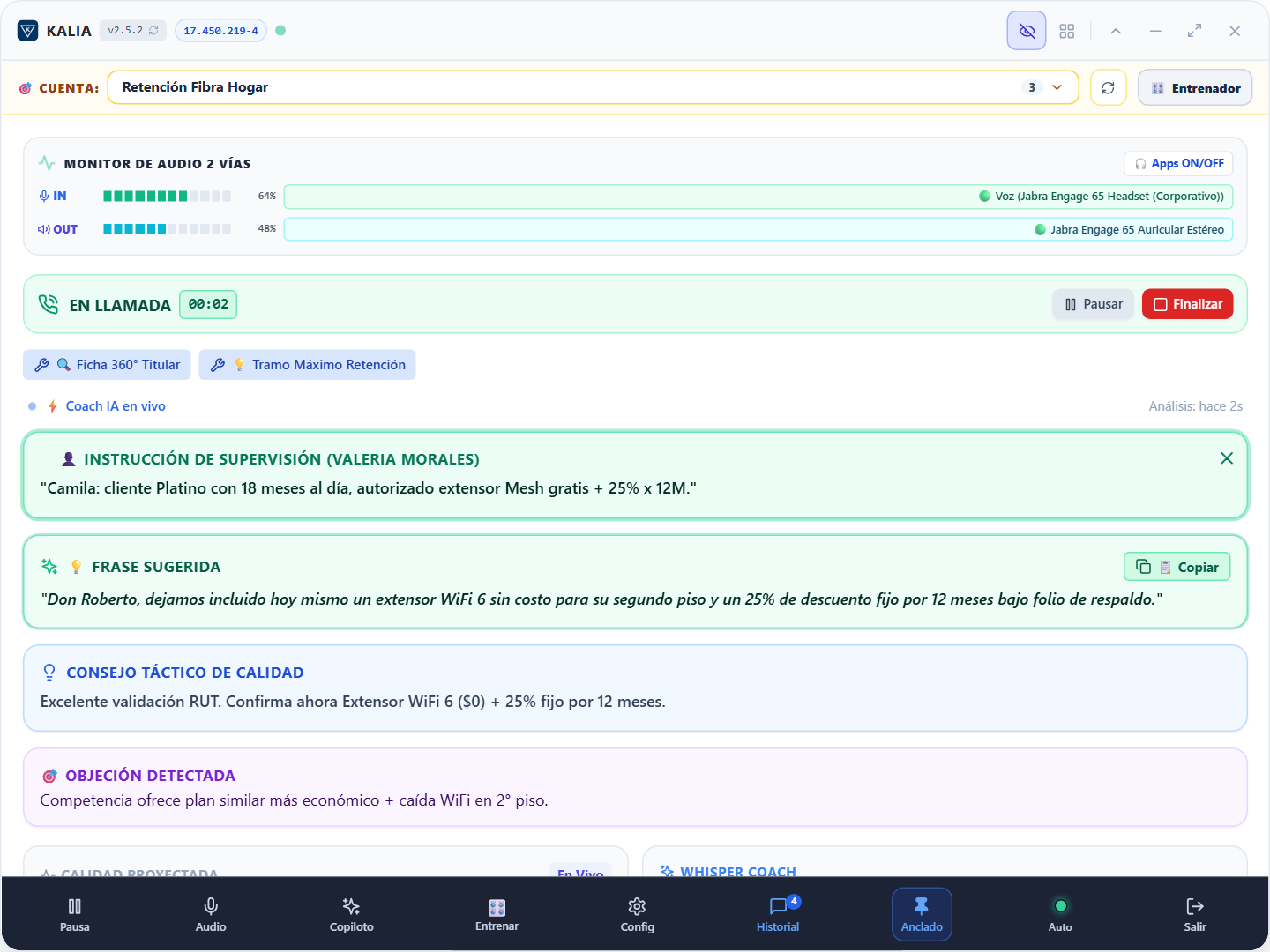
KaliaPC Coach es un programa muy liviano para Windows que te acompaña en vivo mientras hablas por teléfono, Zoom, Google Meet, Microsoft Teams o cualquier plataforma de videollamada. Se adapta cómodamente a tu pantalla sin tapar tus documentos de trabajo gracias a sus 4 modos visuales:
- Modo Compacto Lateral y Fijado Siempre Visible (
📌): Ocupa apenas una franja angosta a un costado del monitor mostrando tu nota proyectada en vivo, avisos importantes y frases recomendadas listas para leer o copiar. - Modo Dividido en Cuadrantes y Pantalla Completa: Ideal para monitores amplios, permitiendo ver al mismo tiempo la lista de puntos cumplidos, el buscador de dudas y las sugerencias en curso.
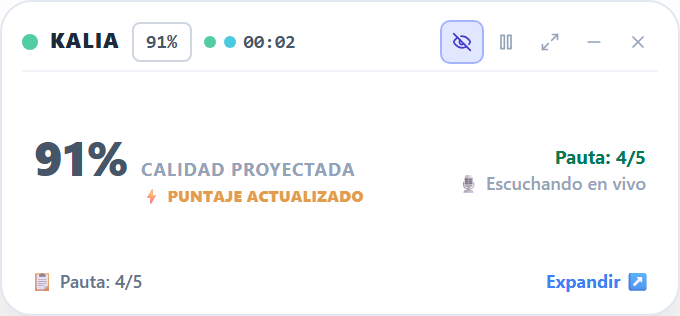
- Pastilla Flotante Mini (Estilo Zoom): Una pequeña barra flotante que solo muestra tu porcentaje actual de calidad y cuántos pasos llevas cumplidos (ej.
91% • 4/5), expandible en un clic cuando aparezca un consejo nuevo. - Modo Sigilo (Invisible cuando Compartes Pantalla): Si eres médico, profesor, consultor o conferencista y necesitas compartir tu pantalla completa en Zoom, Teams o Meet con tu paciente, alumno o audiencia, al encender Modo Sigilo tú sigues viendo todas las ayudas de KaliaPC en tu monitor, pero para las demás personas la ventana es 100% invisible.
13.3 KaliaPC Coach en Consultas Médicas, Salud Mental, Análisis del Rostro (rPPG), Clases Online y Conferencias
KaliaPC Coach está diseñado para potenciar conversaciones humanas en cualquier profesión donde escuchar bien, percibir las emociones del otro y guiar la charla con empatía marque la diferencia:
🩺 Escenario Médico y Psicológico 1: Detección del Estado de Ánimo y Sugerencia de Temas Clínicos en Vivo
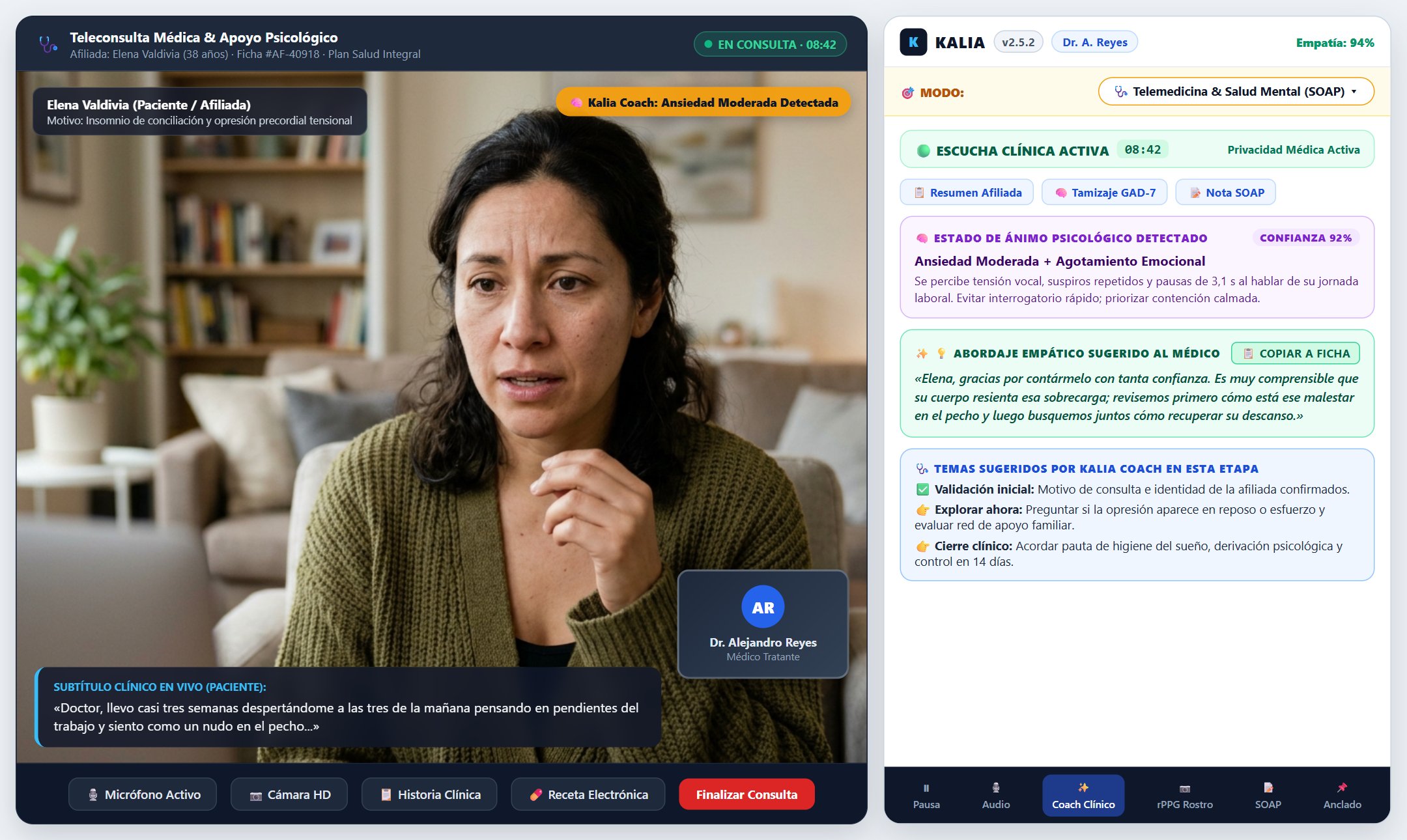
Durante una teleconsulta médica o sesión psicológica, mientras el profesional conversa con su paciente o afiliado por videollamada, KaliaPC Coach analiza en tiempo real el tono emocional, las pausas, los suspiros y las expresiones del paciente:
- Lectura Emocional Psicológica al Instante: Identifica estados como Ansiedad Moderada, Agotamiento Emocional, Angustia o Retraimiento, alertando suavemente al médico sin distraerlo del contacto visual con su paciente.
- Sugerencia de Frases Empáticas y Temas por Indagar: Propone en pantalla frases cálidas de contención y recuerda temas clínicos clave que conviene explorar según lo que el paciente acaba de relatar (calidad del sueño, opresión o somatización física, red de apoyo familiar y descarte de signos de alarma), armando al mismo tiempo el borrador de la evolución clínica SOAP.
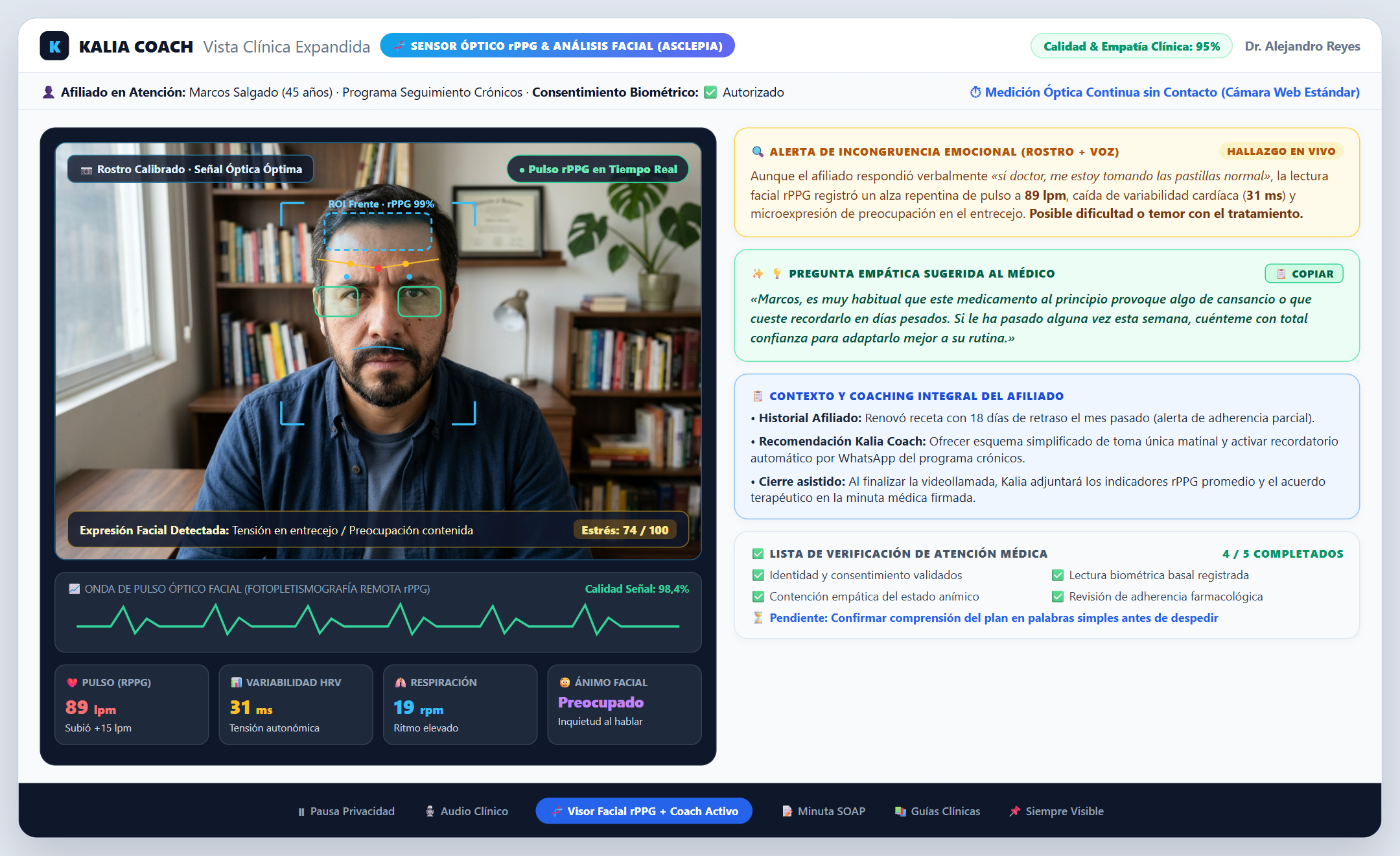
🫀 Escenario Médico 2: Análisis del Rostro y Medición sin Contacto por Cámara (Tecnología rPPG Asclepia en Hoja de Ruta Integrada)
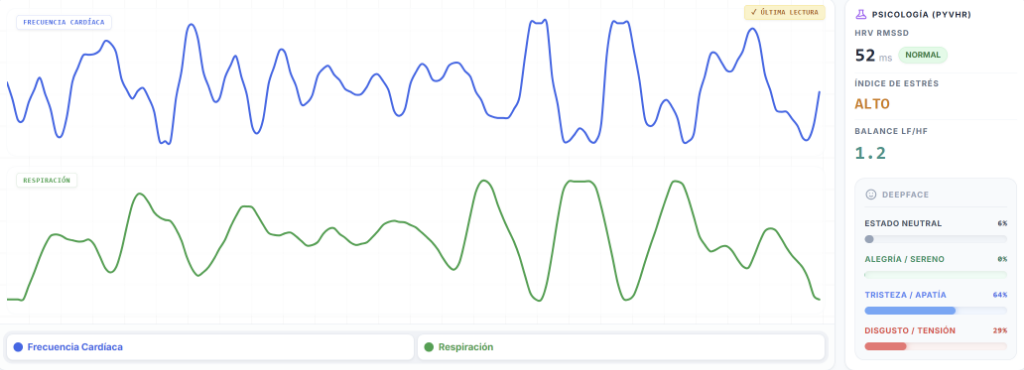
Integrando la tecnología de salud digital de Asclepia dentro de la vista clínica de KaliaPC Coach (funcionalidad contemplada en la evolución clínica integrada de la plataforma), el médico puede activar la lectura óptica del rostro del paciente directamente desde la imagen de la videollamada, sin que el afiliado necesite colocarse ningún aparato físico:
- Medición Fisiológica por Rostro (rPPG) y Expresión Facial: Analizando sutiles cambios de coloración en la piel de la frente y mejillas junto con los micro-gestos del entrecejo y la mirada, KaliaPC Coach estima en pantalla el pulso cardíaco (latidos por minuto), la variabilidad cardíaca asociada al nivel de estrés, la frecuencia respiratoria y el estado de ánimo reflejado en el rostro.
- Alerta de Incongruencia entre Rostro y Voz: Muchas veces un paciente dice por cortesía o temor “Sí doctor, me siento tranquilo”, pero su pulso acelerado y la tensión de su rostro muestran exactamente lo contrario. KaliaPC Coach detecta esa diferencia entre lo que dice su voz y lo que refleja su rostro, avisándole al médico en vivo para que profundice con tacto y acompañe integralmente al afiliado.
📚 Uso para Maestros y Profesores Online
En clases particulares, idiomas, universidades virtuales o capacitaciones corporativas, el docente usa KaliaPC Coach para verificar que cubrió todos los objetivos del temario del día, cuidar no hablar demasiado rápido ni monopolizar toda la hora sin hacer participar a sus alumnos, recibir sugerencias de ejemplos sencillos cuando un estudiante no comprende un concepto y copiar al final una minuta clara de lo aprendido y las tareas acordadas.
🎙️ Uso para Conferencistas y Consultores Online
En charlas magistrales, webinars en vivo, defensas de proyectos o presentaciones ante directorios, KaliaPC Coach opera en Modo Sigilo como un asistente escénico privado: marca qué mensajes esenciales de tu ponencia ya mencionaste, avisa si te estás extendiendo de tiempo en un bloque y te muestra datos exactos de respaldo en el momento de responder preguntas en vivo del público.
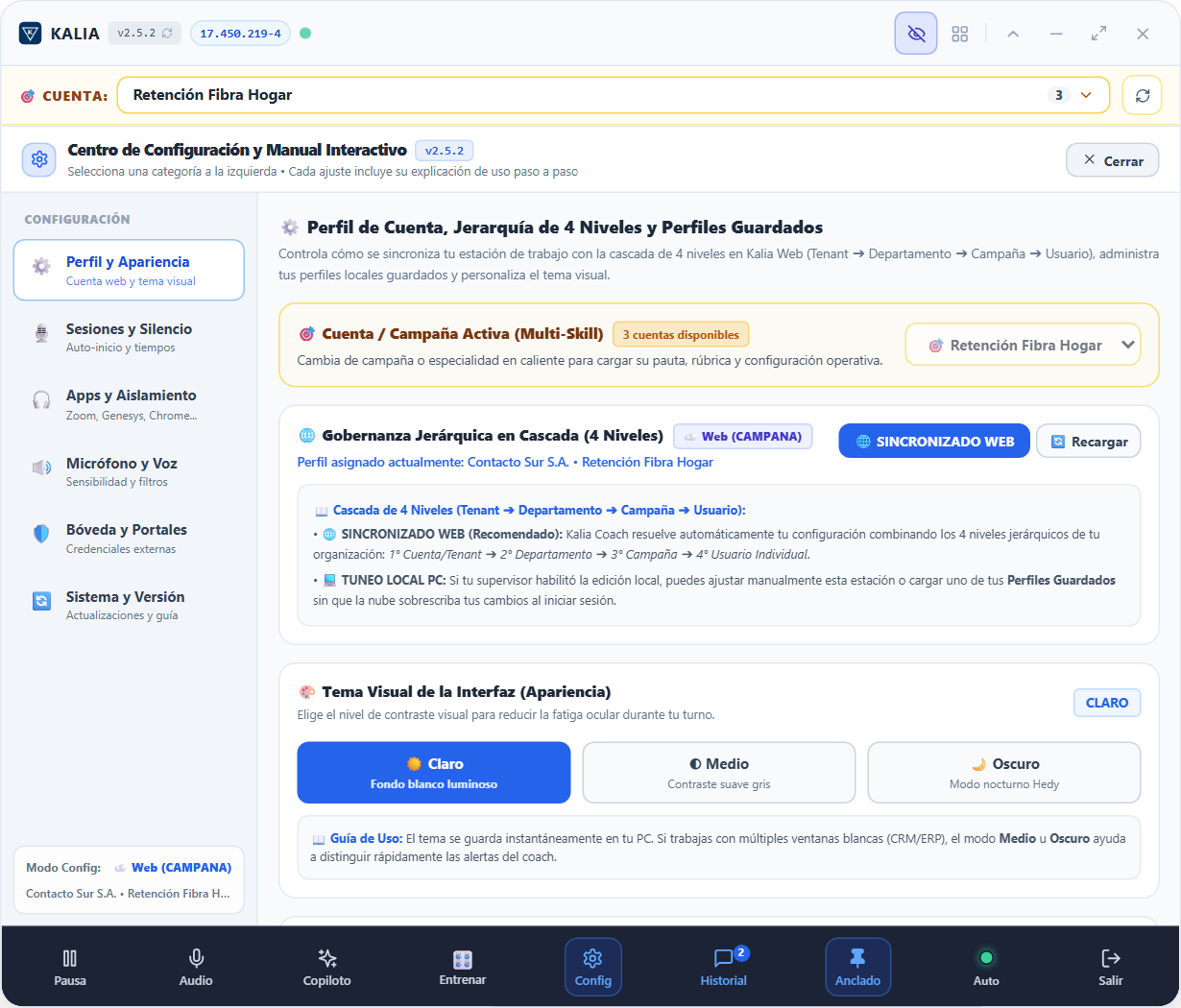
13.4 Ajuste Fácil de Micrófono y Sonido (Sin Necesidad de Soporte Técnico)
En el Centro de Configuración de KaliaPC puedes elegir entre modo visual claro, intermedio u oscuro y ajustar tus audífonos en segundos:
- Cambio de Diadema en Vivo y Prueba de 3 Segundos: Si desconectas o cambias tus audífonos en plena charla, KaliaPC se reconecta solo sin cortar la sesión, e incluye un asistente guiado de 3 segundos para comprobar que tu voz y la de la otra persona se escuchan perfecto.
- Filtro Inteligente de Ruido Ambiental y Aislamiento de Música/Avisos: Limpia ruidos de fondo (tráfico, oficina, ladridos) y captura únicamente la voz del programa de llamadas, ignorando sonidos de notificaciones o videos que tengas abiertos en otras pestañas. Además cuenta con un botón de Reparación Automática de Audio por si Windows baja el volumen solo al entrar una llamada.
14. Calibration Studio: Resumen Post-Sesión, Separación de Voces y Pruebas A/B
14.1 Ayudas que Desaparecen Solas al Hablar, Protección de Datos y Resumen Final
Todo en KaliaPC está pensado para ayudarte sin darte más trabajo manual mientras conversas:
- Tarjetas de Rescate que se Cierran Solas con tu Voz: Cuando aparece una alerta o recomendación en pantalla, no tienes que soltar el teclado ni buscar la “X” con el mouse; apenas dices la idea recomendada con tus propias palabras, KaliaPC te escucha, confirma que ya cumpliste el punto y retira la alerta automáticamente.
- Ocultamiento Automático de Tarjetas Bancarias en tu Propio Computador: Si alguien dicta números de tarjeta de crédito o códigos de seguridad, KaliaPC los oculta instantáneamente dentro de tu propio equipo antes de enviar el texto a evaluar, cuidando siempre la privacidad.
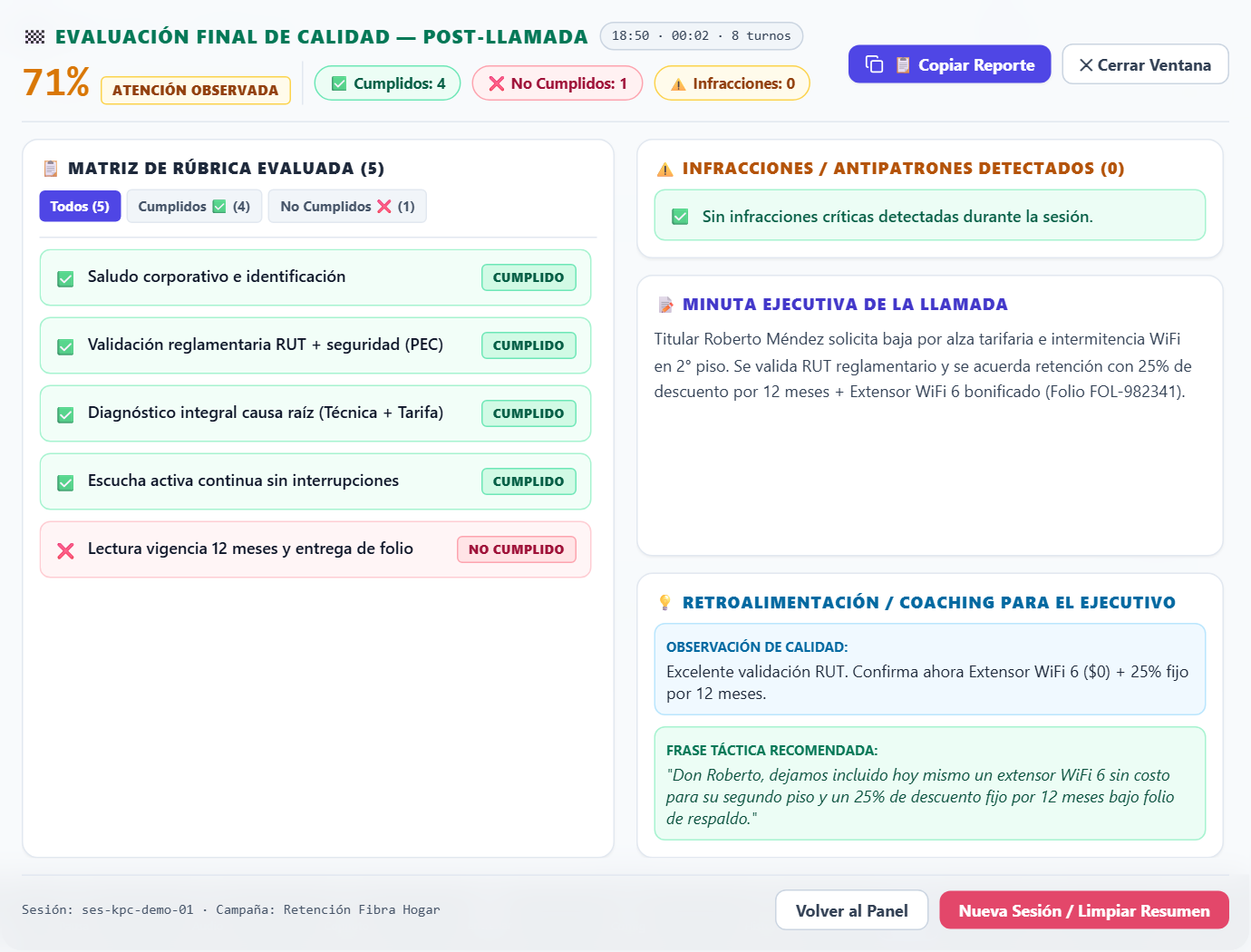
- Ventana de Cierre al Terminar la Conversación: Apenas finaliza la llamada o consulta, se abre un resumen claro con la nota obtenida, qué hiciste muy bien, qué podrías mejorar la próxima vez y un botón para copiar en 1 clic la minuta completa hacia tu ficha clínica, aula virtual o sistema CRM.
14.2 Separador Automático de Voces y Reconocimiento del Profesor o Ejecutivo en 5 Segundos
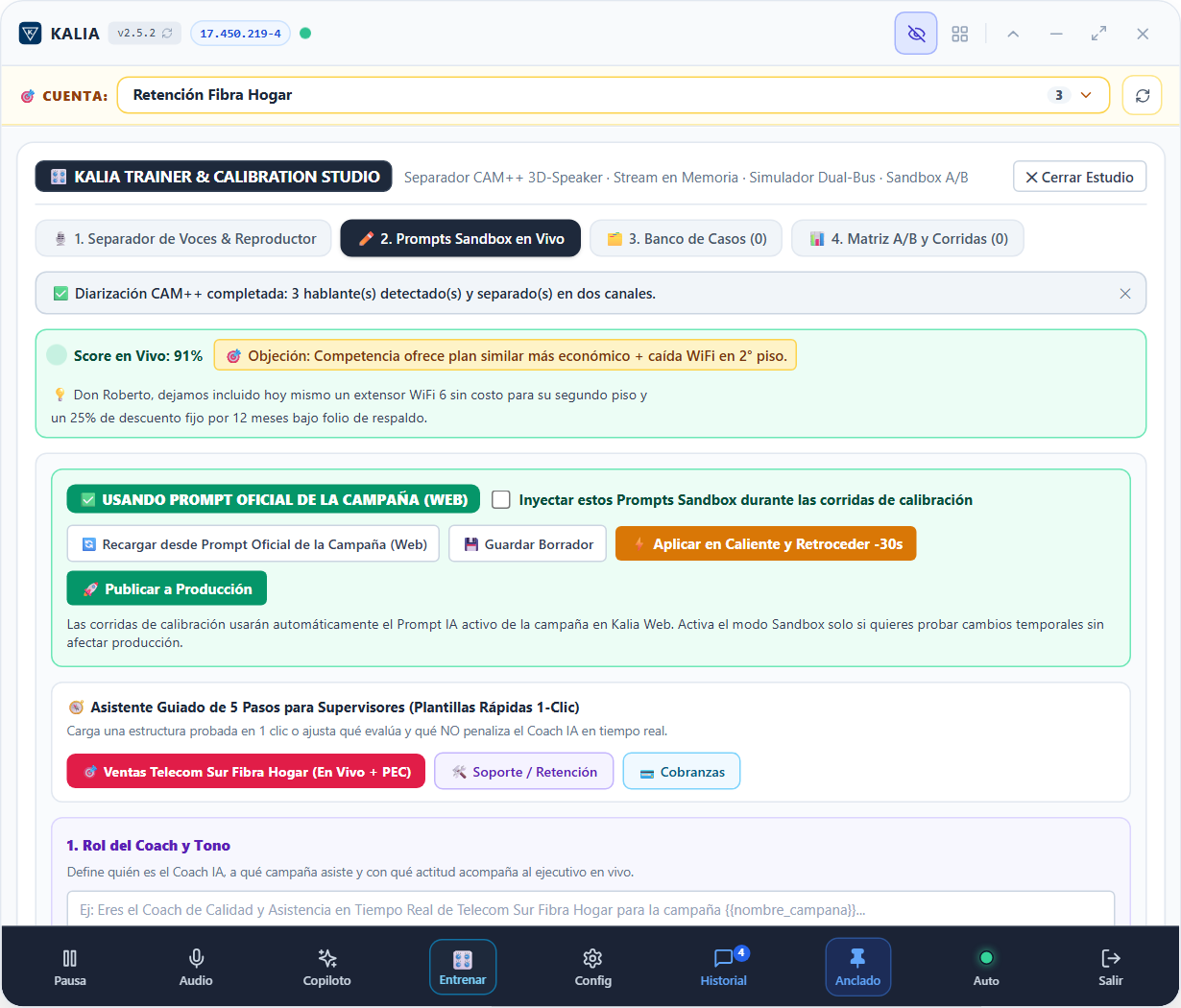
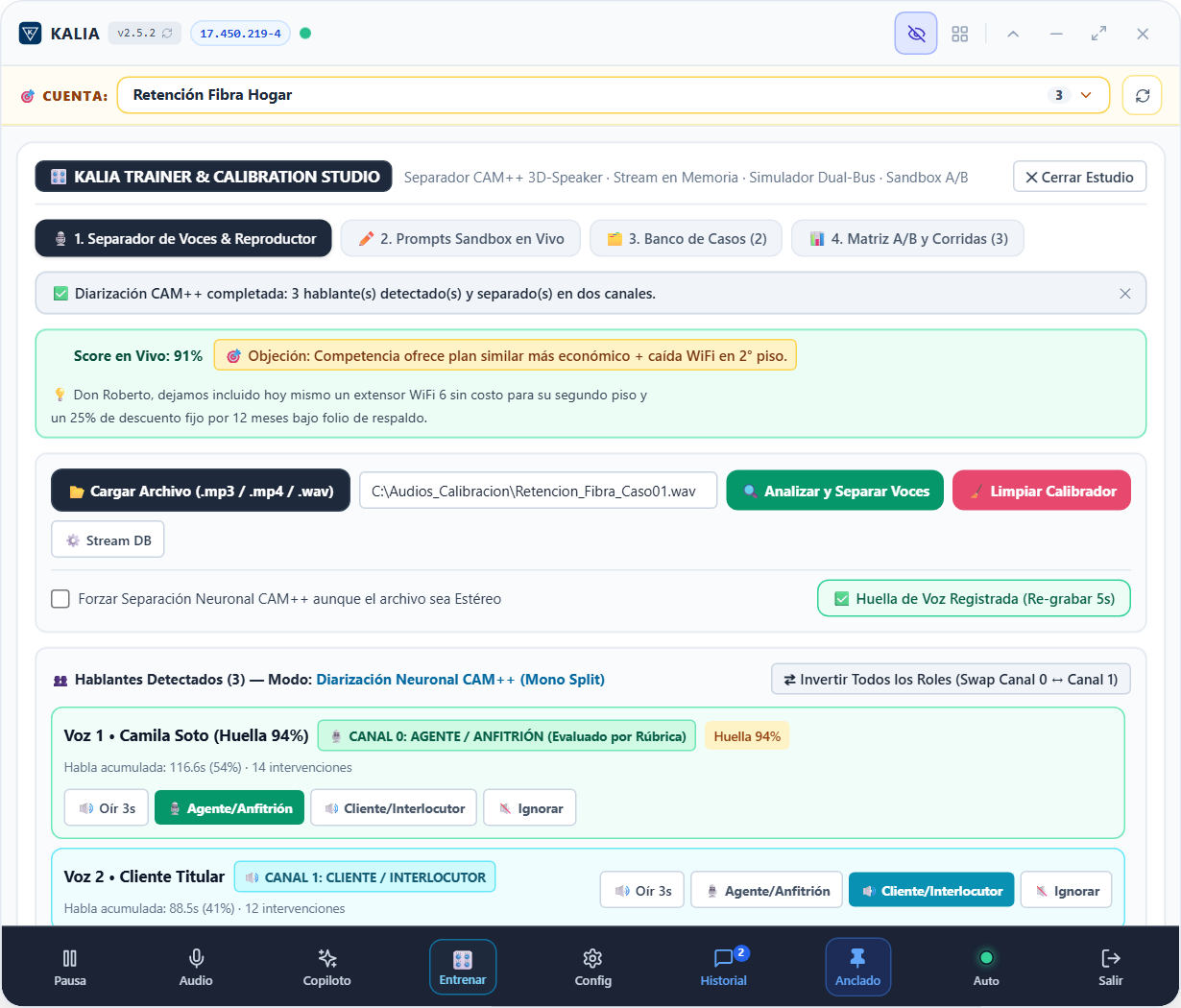
Las personas autorizadas con la insignia 🧪 Calibrador ven en la parte superior de KaliaPC el botón 🎛️ Entrenador. Al abrirlo acceden a un estudio completo para cargar cualquier grabación real (desde un archivo de audio/video o pegando un enlace web) y ver cómo actúa el asistente segundo a segundo, sin gastar cupos comerciales:
- Separación Automática cuando Ambas Voces Vienen Juntas: Aunque la grabación antigua venga mezclada en una sola pista de sonido, el sistema separa sola la voz de cada persona que habló, te deja escuchar 3 segundos de muestra de cada una e incluso permite grabar una Huella de Voz de 5 segundos para reconocer automáticamente quién es el ejecutivo, médico o profesor y quién es el cliente (o ignorar grabaciones automáticas de espera).
14.3 Prueba de Ajustes Rebobinando 30 Segundos y Comparación Científica A/B
Una vez cargada la grabación, el calibrador puede perfeccionar las instrucciones del asistente con total seguridad antes de publicarlas para toda su institución:
- Ajustar, Retroceder 30 Segundos y Publicar en 1 Clic: Puedes modificar una instrucción con ayuda de un asistente de 5 pasos y pulsar Aplicar y Retroceder -30s para volver a escuchar ese momento exacto comprobando al instante si ahora aparece el consejo esperado. Cuando quedes conforme, guardas borrador o lo Publicas a Producción en 1 clic.
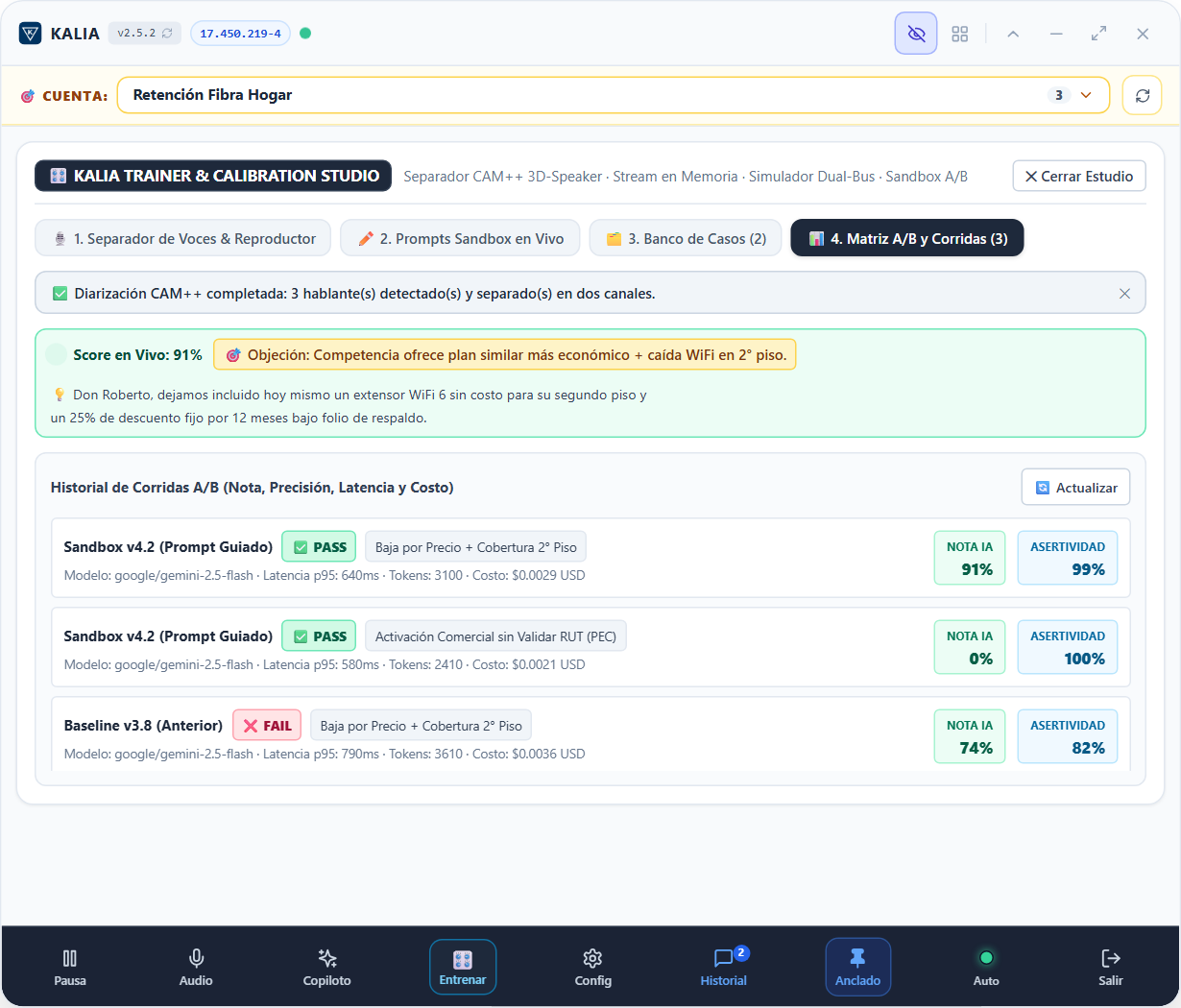
- Comparador Automático de Versiones (Matriz A/B): Te permite guardar un banco de casos reales (atenciones excelentes, casos difíciles y faltas graves) y comparar automáticamente la versión actual frente a tu nueva propuesta, mostrando con porcentaje de acierto (
PASS / FAIL) cuál evalúa mejor antes de activar el cambio.